

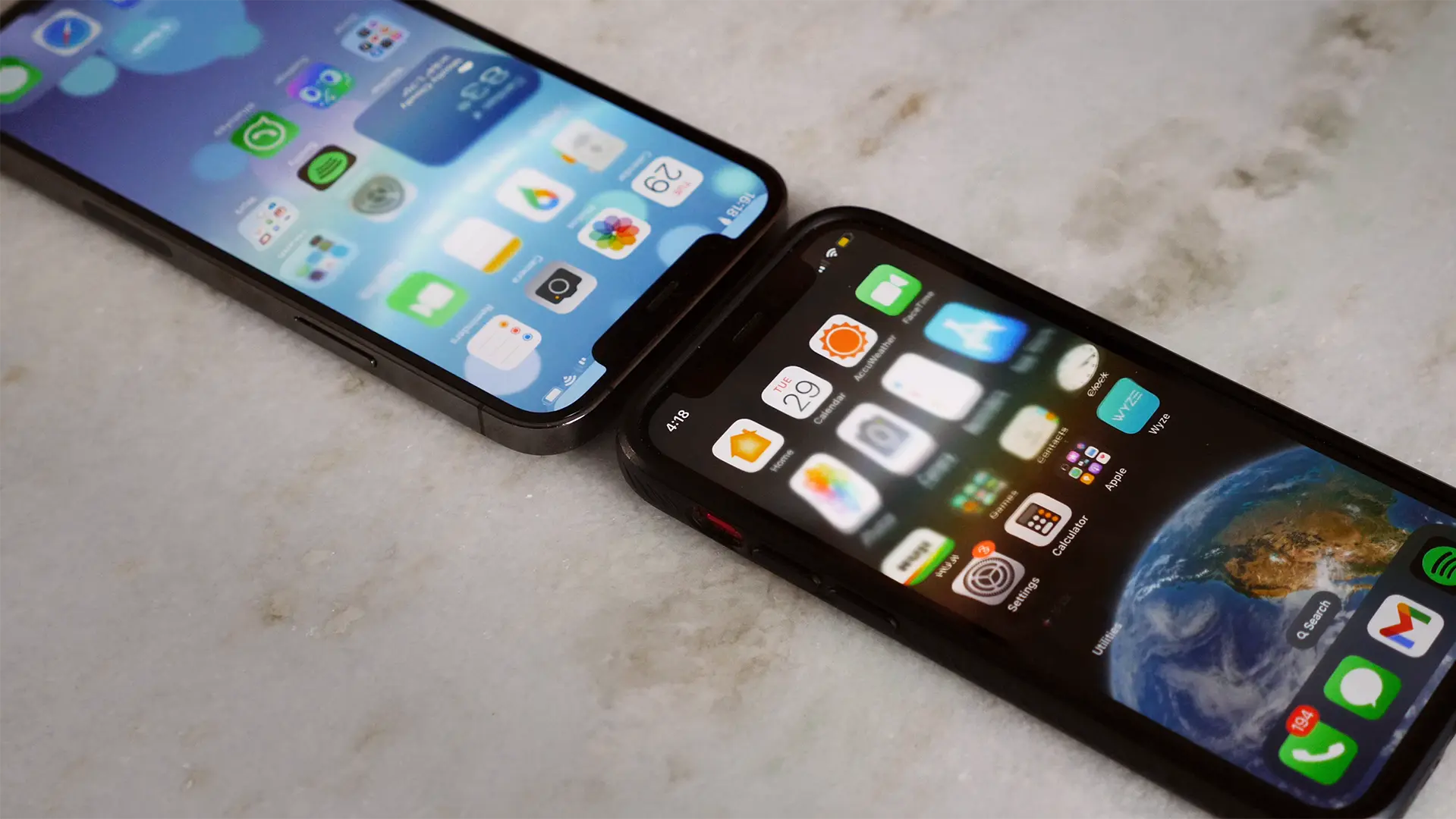
Apple nihayet tüm uyumlu iPhone ve iPad cihazları için iOS 17 ve iPadOS 17’yi genel kullanıma sundu. Yeni sürümün gelmesi ile birlikte sunucularda yaşanan yoğunluk nedeniyle çeşitli sorunlarla karşılaşabilirsiniz. Bu nedenle, iPhone veya iPad’inize iOS 17 veya iPadOS 17 sürümünü temiz bir şekilde yüklemek her zaman hayati önem taşımaktadır.
iOS 17 ve iPadOS 17 Temiz Kurulumu Nasıl Yapılır?
iOS 17, getirdiği özelliklerin sayısı göz önüne alındığında önemli bir güncellemedir. Güncelleme, yeni bir Bekleme Modu, etkileşimli widget’lar, kilit ekranı geliştirmeleri ve AirDrop iyileştirmeleri getiriyor. Yakın zamanda piyasaya sürülen iOS 17 veya iPadOS 17 güncellemesini iPhone ve iPad’inize indirip yüklemeyi planlıyorsanız en iyi yol, yapıyı temizlemek ve yüklemek için IPSW dosyalarından yararlanmaktır. İşlem oldukça basittir, bu nedenle adımları dikkatlice takip ettiğinizden emin olun.
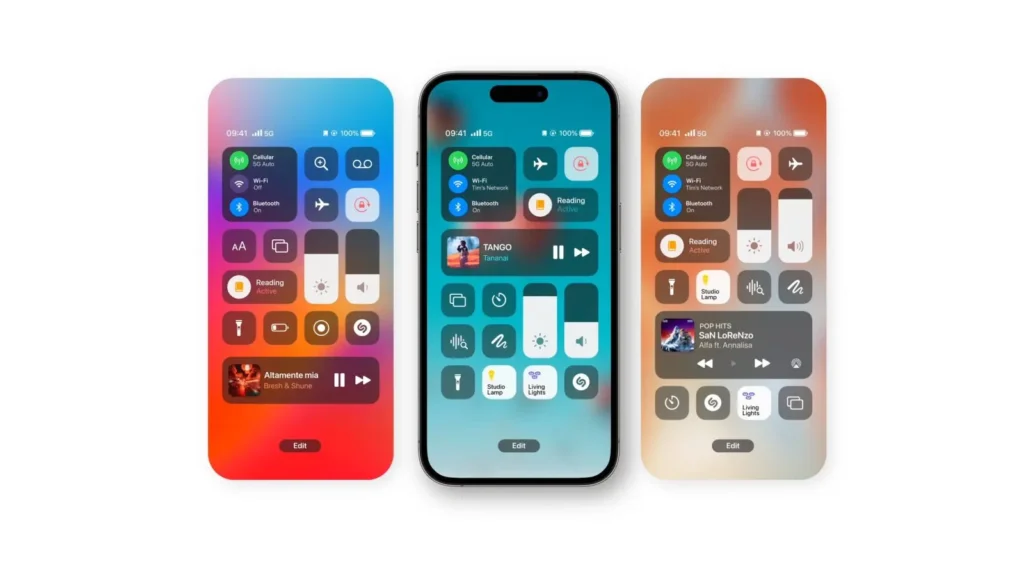
İOS 17 ve iPadOS 17’yi iPhone ve iPad’inize temiz bir şekilde yüklemek için öncelikle cihazınız için uygun IPSW dosyasını indirmeniz gerekir. Bu konuda hata yapmadığınızdan emin olun. Kolaylık sağlamak için iPhone ve iPad’iniz için iOS 17 ve iPadOS 17 IPSW dosyalarını aşağıya yerleştirdik. Bunları Mac’inize veya PC’nize indirin ve aşağıdaki adımları izleyin.
- iPhone 14 Pro, iPhone 14 Pro Max
- iPhone 14, iPhone 14 Plus
- iPhone 13 Pro, iPhone 13 Pro Max
- iPhone 13 mini, iPhone 13
- iPhone 12 Pro, iPhone 12 Pro Max
- iPhone 12 mini, iPhone 12
- iPhone 11 Pro, iPhone 11 Pro Max
- iPhone 11, iPhone XR
- iPhone XS, iPhone XS Max
- iPhone SE 2, iPhone SE 3
- iPad Pro 12.9-inch (2nd-gen, 3rd-gen, 4th-gen, 5th-gen)
- iPad Pro 11-inch (1st-gen, 2nd-gen, 3rd-gen, 4th-gen)
- iPad Air (3rd-gen, 4th-gen, 5th-gen)
- iPad mini (5th-gen, 6th-gen)
- iPad (6th-gen, 7th-gen, 8th-gen, 9th-gen, 10th-gen)
Bunların tümü iOS 17 ve iPadOS 17 ile uyumlu iPhone ve iPad modelleridir. iOS 17 veya iPadOS 17’yi temiz yüklemek için uygun IPSW dosyasını indirin ve Mac’inizin veya PC’nizin masaüstüne kaydedin.
- Yapmanız gereken ilk şey, iPhone veya iPad’inizi Mac’inize veya PC’nize bir USB-C – Lightning kablosu kullanarak bağlamaktır.
- Şimdi PC’nizde iTunes’u ve Mac’inizde Finder’ı başlatın.
- iTunes veya Finder’da algılandığında cihazınızı seçin.
- Mac’inizde sol Seçenek tuşunu basılı tutun ve iPhone’u Geri Yükle düğmesini tıklayın. PC’nizde sol Shift tuşunu basılı tutun ve iPhone’u Geri Yükle düğmesine tıklayın.
- Yeni bir pencere açıldığında daha önce masaüstünüze kaydettiğiniz iOS 17 veya iPadOS 17 IPSW dosyasını seçin.
- Finder veya iTunes, IPSW dosyalarından içerikleri çıkaracak ve bunları iPhone veya iPad’inize geri yükleyecektir. Bu sürecin biraz zaman alacağını unutmayın, bu yüzden paniğe kapılmayın ve arkanıza yaslanıp rahatlayın.
- iPhone’unuz iOS 17 veya iPadOS 17’yi çalıştırarak yeniden başlatılacak. Bunu manuel olarak ayarlamanız gerekir.
iOS 17 veya iPadOS 17’yi iPhone ve iPad’inize temiz bir şekilde yüklemek için yapmanız gereken tüm adımlar bunlardır.

