


Bu kılavuzda, “iphone nasıl sıfırlanır” sorusunu yanıtlayarak, iPhone’unuzu fabrika ayarlarına döndürmenin adımlarını detaylı bir şekilde açıklayacağız. iOS 16 sürümüne sahip iPhone 14 Pro Max üzerinden örneklerle, tüm verilerinizi güvenli bir şekilde silerek cihazınızı sıfırlamanızı sağlayacağız.
iPhone Nasıl Sıfırlama Adımları
Adım 1: Verilerinizi Yedekleyin
iPhone’unuzu sıfırlamadan önce, tüm verilerinizi yedeklemeniz önemlidir. Bu, silinen verilerin geri alınmasını sağlar.
- iCloud Yedeklemesi: Ayarlar > [Adınız] > iCloud > iCloud Yedekleme yolunu izleyerek yedeklemeyi başlatın.
- iTunes Yedeklemesi: iPhone’unuzu bilgisayara bağlayarak iTunes üzerinden yedekleme yapabilirsiniz.
Yedekleme işlemi tamamlandığında, sıfırlama işlemine geçebilirsiniz.
Adım 2: Sıfırlama ve Resetleme Arasındaki Farkı Anlayın
Sıfırlama ve resetleme, iki farklı işlemdir. Sıfırlama, iPhone’unuzu fabrika ayarlarına döndürürken, resetleme sadece geçici bir yeniden başlatmadır.
- Sıfırlama: Tüm veriler silinir ve cihaz ilk açılışındaki duruma geri döner.
- Resetleme: Cihazın takıldığı durumlarda kullanılabilir, ancak verileri silmez.
Adım 3: Apple Kimliğinden Çıkış Yapın
Sıfırlama işlemine başlamadan önce Apple kimliğinizden çıkış yapmalısınız. Bu, cihazın iCloud kilitlenmesini önler.
- Ayarlar uygulamasını açın.
- En üstteki [Adınız] kısmına dokunun.
- Aşağı kaydırarak “Çıkış Yap” seçeneğine tıklayın.
- Parolanızı girin ve “Çıkış Yap” butonuna basın.
Bu adımı tamamladıktan sonra, cihazınızı sıfırlama işlemine geçebilirsiniz.
Adım 4: Genel Ayarlar Menüsüne Girin
iPhone’unuzun ayarlarına erişmek için Genel ayarlar menüsüne girmeniz gerekecek.
- Ayarlar uygulamasını açın.
- Genel seçeneğine tıklayın.
Buradan sonraki adımlara geçebilirsiniz.
Adım 5: iPhone’a Aktar veya Sıfırla Seçeneğini Bulun
Genel ayarlar menüsünde, sıfırlama seçeneklerine ulaşmalısınız.
- Genel menüsünde “iPhone’a Aktar veya Sıfırla” seçeneğine tıklayın.
Bu seçenek, cihazınızı yeni bir iPhone’a aktarmak veya sıfırlamak için kullanılır.
Adım 6: Tüm İçerikleri ve Ayarları Silin
Son adım olarak, tüm verilerinizi ve ayarlarınızı silmek için gerekli işlemleri yapmalısınız.
- “Tüm İçerikleri ve Ayarları Sil” seçeneğine tıklayın.
- Onay ekranında, işlemi onaylamak için gereken bilgileri girin.
Bu işlem tamamlandığında, cihazınız sıfırlanacak ve ilk açılış ekranına dönecektir.
Adım 7: Kilit Şifresini Girin
iPhone’unuzda sıfırlama işlemini onaylamak için kilit şifrenizi girmeniz gerekmektedir. Bu adım, cihazı korumak için gerekli bir güvenlik önlemidir.
- Onay ekranında, daha önce belirlediğiniz kilit şifresini girin.
- Şifrenizi doğru girdiğinizde, sıfırlama işlemi başlatılacaktır.
Bu aşamada dikkatli olmalısınız; şifreyi unuttuysanız, cihazınızı sıfırlamak mümkün olmayabilir.
Adım 8: Sıfırlama İşlemini Tamamlayın
Şifrenizi girdikten sonra, sıfırlama işlemi birkaç dakika sürecektir. Cihazınız, tüm verileri ve ayarları silerek fabrika ayarlarına geri dönecektir.
- Bu süreçte, cihazınızın ekranında “iPhone Siliniyor” mesajını göreceksiniz.
- İşlem tamamlandığında, cihaz otomatik olarak yeniden başlatılacaktır.
İşlemin tamamlanmasıyla birlikte, iPhone’unuz ilk açılış ekranına geri dönecektir.
Adım 9: Yeni Kurulum Sürecini Başlatın
iPhone’unuz sıfırlandıktan sonra, yeni bir kurulum sürecine başlayacaksınız. Bu adım, cihazınızı kullanmaya başlamadan önce gerekli ayarları yapmanızı sağlar.
- İlk olarak, dil ve ülke ayarlarını seçin.
- Daha sonra, Wi-Fi ağına bağlanmanız istenecektir.
Wi-Fi bağlantınızı sağladıktan sonra, Apple kimliğinizle giriş yapabilirsiniz. Eğer yeni bir Apple kimliği oluşturmak isterseniz, bu adımda ilgili seçeneği takip edin.
Adım 10: Cihazınızı Kullanıma Hazır Hale Getirin
Tüm kurulum adımlarını tamamladıktan sonra, iPhone’unuz kullanıma hazır hale gelecektir. Artık cihazınızı kişisel ihtiyaçlarınıza göre özelleştirebilirsiniz.
- Uygulamaları App Store’dan indirerek başlayabilirsiniz.
- Ayrıca, yedeklemiş olduğunuz verilerinizi geri yüklemek için iCloud veya iTunes’u kullanabilirsiniz.
Yeni iPhone’unuzla keyifli bir deneyim yaşamanız için tüm ayarları gözden geçirmeyi unutmayın.
iPhone’da Hard Reset Nedir?
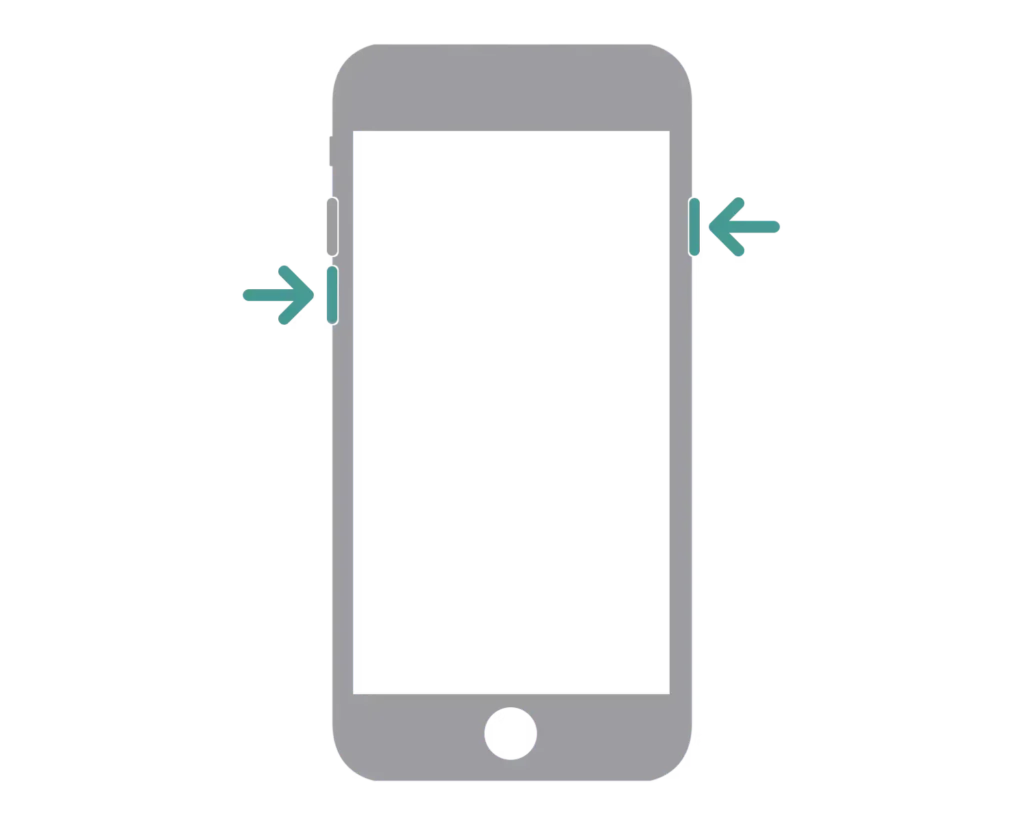
iPhone’unuz donarsa, telefonu kapatmak için ekrana gelen güç kaydırıcısını bile çalıştırmayabilir. Bu durumda, cihazınızı zorla yeniden başlatmanız gerekir. Buna hard reset, force reset’te denmektedir. Eğer böyle bir şey ile karşılaşırsanız endişelenmeyin! Bu işlem iPhone’unuza hiçbir şekilde zarar vermez. Sadece bir şey üzerinde çalışıyorsanız, hard resetin muhtemelen kaydedilmemiş tüm verileri sileceğini unutmayın.
iPhone’da Hard Reset Ne Zaman Yapılır?
iPhone’unuzda garip bir aksaklık yaşıyorsanız – belki ses çalışmıyor, uygulamalar çökmeye devam ediyor veya arama yapamıyorsanız – ilk adımınız hızlı bir yeniden başlatma yapmak olmalıdır. Bu, iPhone’unuzun yazılımını yenileyecek ve muhtemelen yanlış giden her neyse onu düzeltecektir.
Ve iPhone’unuz o kadar bozulmuşsa ki yeniden başlatamıyorsanız, sert sıfırlama da aynı şekilde işe yaramalıdır. Basitçe söylemek gerekirse, bu yöntem telefonunuzu donmuş olsa bile kapanmaya “zorlar”.
Bonus: Veri Kaybını Önlemek İçin Düzenli Yedekleme Yapın
iPhone’unuz bir gün yanıt vermeyi bırakırsa uyduğunuza sevineceğiniz bir diğer sağlam tavsiye: Geri yükleme yapmak için iPhone’unuzun bir yedeğini alın.
En yaygın yedekleme yöntemlerinden biri iCloud’dur:
- iPhone’unuzu iCloud’a yedeklemek için Ayarlar’a gidin > adınıza dokunun.
- Ardından iCloud > iCloud Yedekleme > Şimdi Yedekle’ye dokunun.
Ancak telefonunuzu bir Mac’e bağlayarak da yedekleyebilirsiniz.
En sevdiğim yedekleme yöntemi AnyTrans uygulamasını kullanmak, çünkü depolama alanı açısından beni sınırlamıyor. Ayrıca otomatik düzenli yedeklemeleri de destekliyor, böylece bir kez ayarlayıp bir daha asla endişelenmenize gerek kalmıyor.
iPhone Sıfırlama İşlemiyle İlgili Sıkça Sorulan Sorular
Sıfırlama işlemiyle ilgili bazı sıkça sorulan soruları aşağıda bulabilirsiniz:
Sıfırlama işlemi verilerimi tamamen siler mi?
Evet, sıfırlama işlemi tüm verilerinizi siler. Bu yüzden öncelikle yedekleme yapmalısınız.
Apple kimliğimi çıkış yapmadan sıfırlayabilir miyim?
Hayır, Apple kimliğinizden çıkış yapmadan sıfırlama işlemi yaparsanız, cihazınız iCloud kilitlenebilir.
iPhone nasıl sıfırlanır?
Yukarıda belirtilen adımları takip ederek iPhone’unuzu sıfırlayabilirsiniz.
Herhangi bir başka sorunuz varsa, yorumlar bölümünden bize ulaşabilirsiniz.
Ayrıca diğer mobil içeriklerimize de bakabilirsiniz:

