

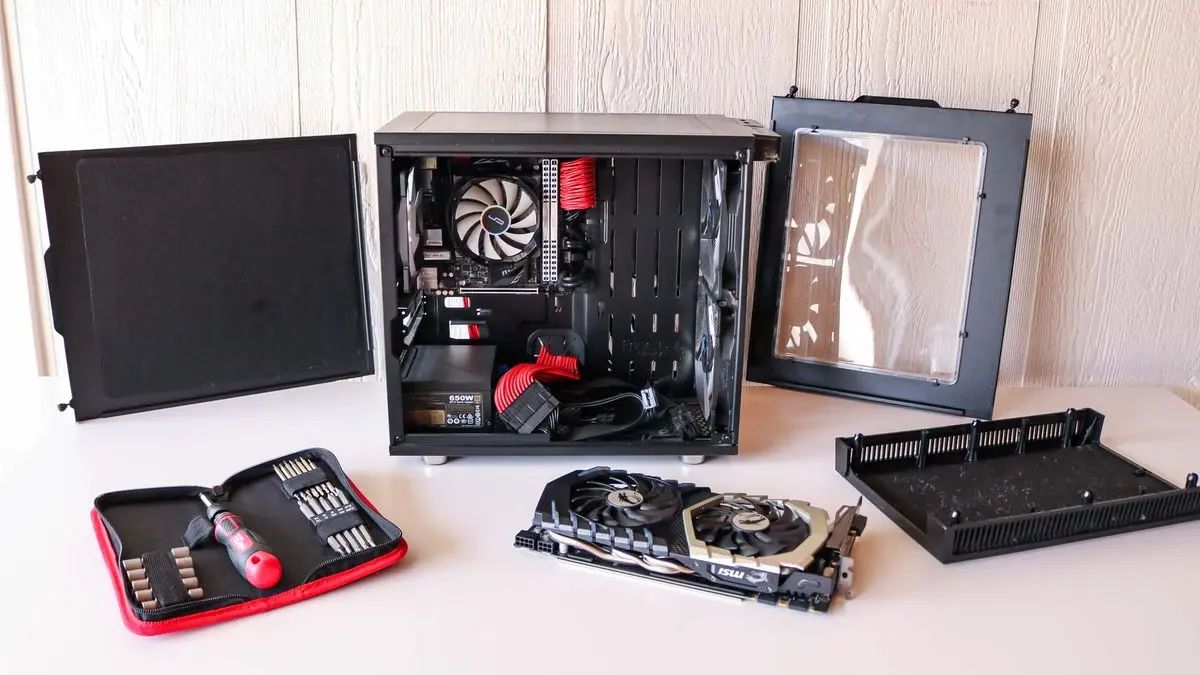
Günümüzde bilgisayarlar, işten eğlenceye kadar birçok amaç için kullanılmaktadır. Ancak zamanla performanslarının düşmesi, kullanıcılar için büyük bir sorun haline gelmektedir ve bu durum oldukça can sıkıcıdır.
“Bilgisayarım neden yavaşladı?” sorusunun yanıtı birçok faktöre bağlı olabilir. Bu yazıda, bilgisayarların yavaşlamasının nedenlerini ve en etkili çözümleri detaylı şekilde ele alacağız ve bilgisayarınızı hızlandırmanıza yardımcı olacağız.
1. Arka Planda Çalışan Fazla Program
Bilgisayarınız açılırken veya çalışırken, farkında olmadığınız birçok program arka planda çalışıyor olabilir. Bu programlar sistem kaynaklarını tüketerek performansın düşmesine neden olur.
Çözüm:
- Görev Yöneticisi’ni açın (Ctrl + Shift + Esc tuşlarına basarak).
- “Başlangıç” sekmesine gidin ve gereksiz programları devre dışı bırakın.
- “İşlemler” sekmesinde fazla RAM ve CPU kullanan uygulamaları tespit edip kapatın.
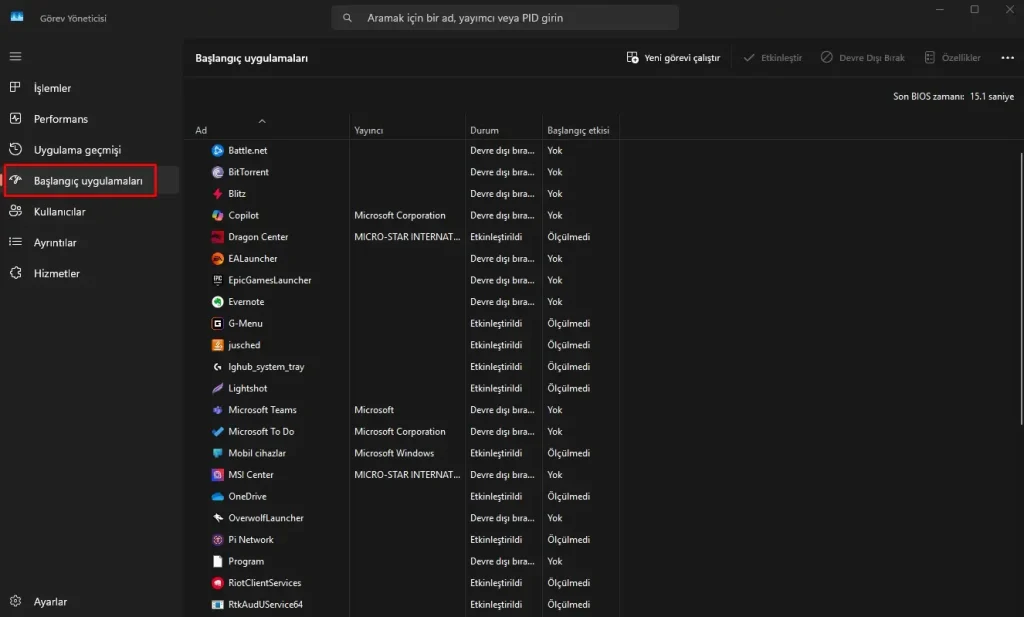
Ayrıca bu noktada, Görev Yöneticisinde “Başlangıç uygulamaları” bölümünü de açarak, bilgisayarınızın açılırken hangi programları da otomatik olarak başlattığını görebilir ve kapatabilirsiniz.
2. Disk Alanının Dolu Olması
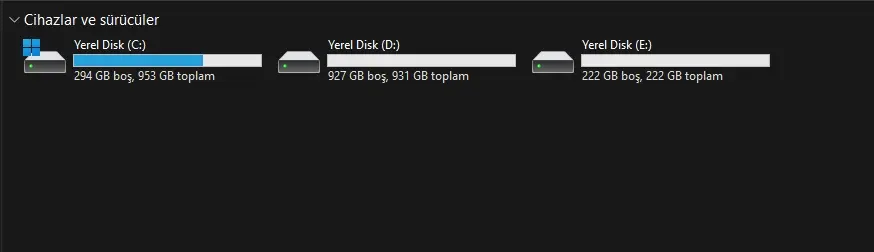
Sabit diskinizin neredeyse dolu olması, bilgisayarınızın yavaş çalışmasına sebep olan bir diğer etkendir. Özellikle Windows ve diğer sistem dosyalarının rahat çalışabilmesi için yeterli boş alan gereklidir.
Çözüm:
- Gereksiz dosyaları temizleyin (örn: Geçici dosyalar, eski yedeklemeler). Bunun için CCleaner uygulamasını kullanabilirsiniz. Ayrıca bu programın benzeri programlarda mevcuttur.
- Windows’un kendi içerisinde bulunan Disk Temizleme aracını kullanarak gereksiz sistem dosyalarını silin.
- Büyük dosyaları harici bir diske veya bulut depolama hizmetlerine taşıyabilirsiniz.
- Sabit diskinizin kapasitesi artık yeterli gelmiyorsa yenisini satın alabilirsiniz.
3. Kötü Amaçlı Yazılımlar ve Virüsler

Virüsler, casus yazılımlar ve diğer kötü amaçlı yazılımlar, bilgisayarınızın performansını ciddi şekilde etkileyebilir. Arka planda gizlice çalışarak sistem kaynaklarını kullanır ve bilgisayarınızı yavaşlatır.
Çözüm:
- Güncel bir antivirüs yazılımı kullanarak bilgisayarınızı tarayın. Kaspersky, Norton, Avast, Avira gibi programlar popüler anti virüs programlarıdır.
- Bilmediğiniz veya şüpheli e-posta eklerini açmamaya özen gösterin.
- Ücretsiz veya korsan yazılımlar yerine güvenilir kaynaklardan yazılım indirin.
4. Güncellenmemiş Sürücüler ve Yazılımlar
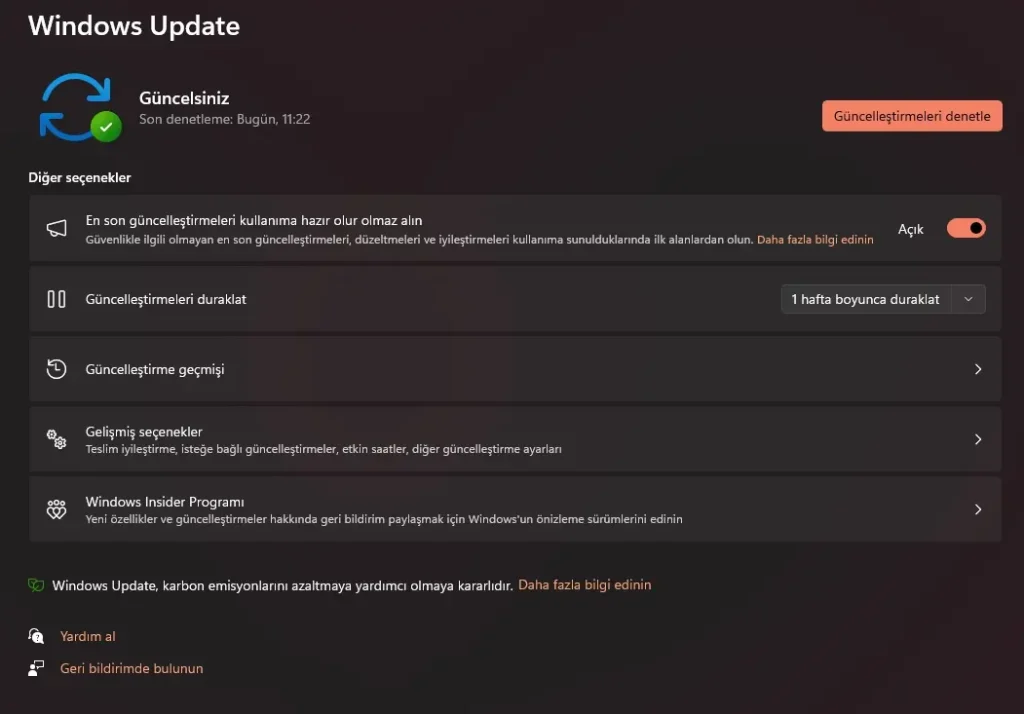
Eski sürücüler ve güncellenmemiş yazılımlar, sistem performansını olumsuz yönde etkileyebilir. Donanım sürücülerinin güncellenmemesi, uyumluluk sorunlarına ve yavaşlamalara neden olmaktadır.
Çözüm:
- Windows Update‘i düzenli olarak kontrol edin.
- Donanım sürücülerini üretici web sitelerinden en son sürüme güncelleyin.
- Kullanmadığınız veya eski yazılımları kaldırın.
5. RAM Yetersizliği
Günümüz yazılımları ve internet tarayıcıları yüksek miktarda RAM tüketebilir. Bilgisayarınızın sahip olduğu RAM miktarı yetersizse, sisteminiz yavaş çalışabilir.
Çözüm:
- Açık uygulamaları sınırlayın ve gereksiz sekmeleri kapatın.
- Sisteminizdeki RAM miktarını artırabilirsiniz. (tavsiyemiz, minimum 16GB veya üstü bir RAM kullanımıdır).
- Windows’un sanal bellek (pagefile) ayarlarını optimize edin.
6. Aşırı Isınma ve Soğutma Sorunları
Bilgisayarınızın yavaşlamasına neden olabilecek bir diğer sorun ise aşırı ısınma sorunudur. Bilgisayarınızın aşırı ısınması, performans düşüşüne yol açabilmektedir. Yeterli bir soğutmaya sahip değilseniz, işlemci ve diğer bileşenlerin hızlarını düşürerek sistemi yavaşlatır.
Çözüm:
- Fan ve hava deliklerini temizleyin.
- Termal macunu yenileyin (özellikle eski dizüstü bilgisayarlarda faydalıdır).
- Laptop kullanıyorsanız soğutucu stand kullanmayı deneyin.
- Bütçenize bağlı olarak stok fan yerine 240 veya 360mm’lik sıvı soğutucu satın alabilirsiniz.
7. Eski veya Hatalı Sabit Disk (HDD/SSD)
Mekanik sabit diskler (HDD) zamanla yavaşlayabilir veya bozulabilir. Ayrıca, disk bölümlerinde bozuk sektörlerin oluşması da performans kaybına neden olabilir.
Çözüm:
- SSD’ye yükseltme yapın, bu performansı ciddi anlamda artırır.
- Diskinizi “CHKDSK” veya üçüncü parti analiz araçları ile kontrol edin.
- Gereksiz dosyaları silerek disk birleştirme işlemi yapın (HDD için geçerli, SSD için önerilmez).
8. İnternet Tarayıcısının Fazla Kaynak Kullanması
Özellikle Google Chrome gibi tarayıcılar, çok sayıda sekme ve eklentiyle fazla RAM tüketir ve sisteminizi yavaşlatır.
Çözüm:
- Gereksiz tarayıcı eklentilerini kaldırın.
- “Görev Yöneticisi”ni kullanarak fazla kaynak tüketen sekmeleri kapatın.
- Daha hafif alternatif tarayıcılar deneyin (Örn: Microsoft Edge, Brave, Firefox).
9. Arka Planda Çalışan Güncellemeler
Windows güncellemeleri veya diğer yazılımların arka planda otomatik olarak güncellenmesi, sisteminizi yavaşlatabilir.
Çözüm:
- Windows Update ayarlarını kontrol ederek güncellemeleri manuel olarak yapın.
- Büyük güncellemeleri, bilgisayarınızı kullanmadığınız zamanlara erteleyin.
10. Bilgisayarın Genel Yaşı
Eğer bilgisayarınız çok eskiyse, modern yazılımları çalıştırmakta zorlanabilir. 5 yıl veya daha eski sistemlerde donanımın yetersiz kalması doğal bir durumdur.
Çözüm:
- Hafifletilmiş bir işletim sistemi kullanmayı düşünün (Linux dağıtımları gibi).
- Mümkünse donanım yükseltmeleri yapın (RAM, SSD gibi).
Bilgisayarınızın yavaşlamasının birçok nedeni olabilir ve genellikle birkaç faktör bir arada çalışarak performans düşüklüğüne sebep olur. Yukarıda sıralanan çözümleri uygulayarak bilgisayarınızı hızlandırabilir ve daha verimli bir kullanım deneyimi elde edebilirsiniz. Eğer tüm bu adımlara rağmen bilgisayarınız hala yavaşsa, format atmayı veya profesyonel bir teknik servise danışmayı düşünebilirsiniz.

