

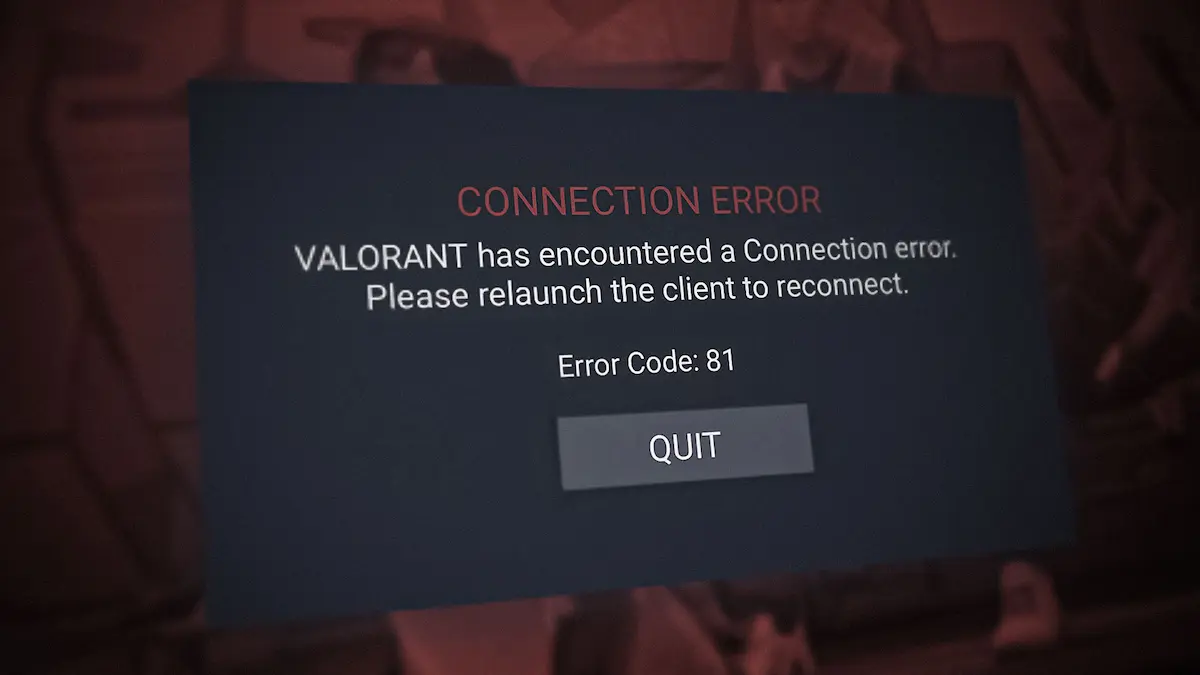
VALORANT’taki “VAN 81” hata kodu, Vanguard’ın çalışmadığı durumlarda sık karşılaşılan bir durum olarak karşımıza çıkıyor. Bu hata, oyuncuların oyuna giriş yapmasını engeller, ancak basit bir düzeltme ile bu sorundan kurtulabilirsiniz.
VALORANT’ta hile yapanlarla aranızdaki ana savunma hattı olan “Vanguard” bazen can sıkıcı sorunlara neden olabilmektedir. Riot’un kendi bünyesinde geliştirdiği özel hile önleme programı olan Vanguard, bulunduğu sistemi tarayarak hile yapanları otomatik olarak tespit eder ve ardından uygun cezayı verir.
VALORANT oynayabilmek için aktif ve düzgün çalışan bir Vanguard istemcisi hayati önem taşıyor. Ancak bazen bir güncelleme, başka bir programın yüklenmesi veya sistem ayarlarında yapılan bir değişiklik Vanguard’ın arızalanmasına neden olabilir.
Valorant VAN 81 Hata Kodu Nedir?
Valorant VAN 81 hata kodu, Riot’un destek sayfasına göre “VALORANT bağlantı hatasıyla karşılaştı” anlamına geliyor. Büyük olasılıkla, VALORANT’a bağlanma durumunuzu etkileyen, Vanguard’la ilgili bir sorundur çünkü Vanguard’ın düzgün çalışması, Valorant’a girebilmenizin bir ön koşuludur.
Valorant VAN 81 Hatası Nasıl Düzeltilir?
VALORANT’ta VAN 81 hata kodunun çözümüne ilişkin adımlar aşağıda verilmiştir.
Bilgisayarınızı ve Riot İstemcisini Yeniden Başlatın
VALORANT’taki VAN 81 hata kodunu düzeltmek için Riot Client’ı ve bilgisayarınızı yeniden başlatmayı deneyin.
Riot İstemcisini yeniden başlatmak için:
- Görev Yöneticisini açın.
- Riot ile ilgili tüm süreçlere sağ tıklayın ve “Görevi Sonlandır”ı seçin.
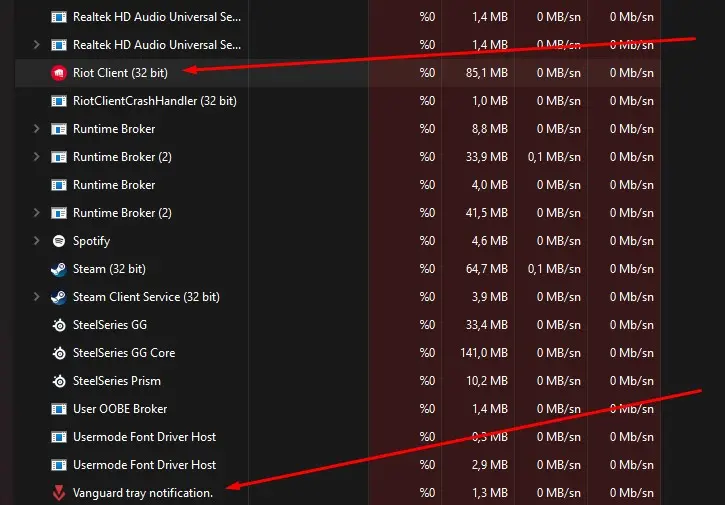
Arka planda çalışan tüm Riot işlemlerini sonlandırdıktan sonra bilgisayarınızı yeniden başlatın. Bu çok basit bir çözüm gibi görünse de hem Vanguard programına hem de VALORANT’a bağlantı için tazeleme görevi görüyor. İkisinden biri rastgele bir defaya mahsus bir hata nedeniyle anormallik belirtileri gösteriyorsa, basit bir sıfırlama, hatadan kurtulmak için yeterli olacaktır.
Windows Güvenlik Duvarı’nda VALORANT ve Riot İşlemlerini Beyaz Listeye Alın
VALORANT’taki VAN 81 hata kodu, önemli oyun dosyaları Windows Güvenlik Duvarı tarafından önlendiğinde ortaya çıkabilir. Bunu önlemek için Windows Güvenlik Duvarı’nda VALORANT ve Riot işlemlerini istisna olarak ayarlayabilirsiniz. Aşağıdaki adımları uygulayarak bu işlemi gerçekleştirebilirsiniz.
- Windows Tuşu + S’ye basın.
- “Güvenlik Duvarı”nı arayın.
- “Bir uygulamaya Güvenlik Duvarı üzerinden izin ver”i seçin.
- Riot İstemcisi ve VALORANT listesini kontrol edin ve her ikisinin de listelendiğinden emin olun.
- Bu listede herhangi bir VALORANT veya Riot yürütülebilir dosyası göremiyorsanız, bunları “Başka bir uygulamaya izin ver” düğmesini kullanarak manuel olarak eklemeniz gerekir.

Yukarıdaki işlemi tamamladıktan sonra VALORANT’ı başlatmadan önce bilgisayarınızı yeniden başlatın.
Valorant ve Vanguard’a Admin Yetkisi Verin
VALORANT ve Vanguard’a admin hakları vermek, bu iki sürecin VALORANT’ta VAN 81 hata koduna neden olan her şeyi atlamasını sağlayabilir.
- VALORANT ve Vanguard’ın yürütülebilir dosyalarına sağ tıklayın.
- Özellikler’e tıklayın.
- Uyumluluk’u seçin.
- “Bu programı yönetici olarak çalıştır” yazan kutuyu işaretleyin.

Valorant’ı ve Vanguard’ı Yeniden Yükleyin
Yukarıdaki işlemler genel olarak sorununuzu çözmediyse, daha sert önlemler almanız ve VAN 81 hata kodunu düzeltmek için hem VALORANT’ı hem de Vanguard’ı yeniden yüklemeniz gerekecek. Bunu yapmak için Windows menüsünden “Program Ekle veya Kaldır”a gidin. VALORANT’ı arayın, ardından kaldır tuşuna basın ve ardından aynısını Riot Vanguard için yapın.
Riot istemcisi hâlâ yüklüyse istemciyi yeniden açın, ana menüdeki Tüm Oyunlar bölümüne gidin, VALORANT’ı seçin ve yükle tuşuna basın. Bu, hem oyunu hem de Vanguard istemcisini yeniden yüklemelidir.
Tüm yapmanız gerekenler bunlardı, içeriğimizin sonuna geldik. Umarız bu çözüm yöntemleri sorununuzu düzeltmiştir.
Ek olarak, diğer Valorant hata kodları içinde hazırlamış olduğumuz içeriklerimize göz atabilirsiniz.
- Valorant VAN 1 Hatası ve Çözümü
- Valorant VAN 1067 Hatası ve Çözümü
- Valorant VAN 152 Hatası ve Çözümü
- Valorant VAN 140 Hatası ve Çözümü
- Valorant Bıçakları: En Güncel ve En Detaylı
- Valorant VAN 81 Hatası Nedir ve Nasıl Düzeltilir?
- Valorant VAN9003 Hatası Nedir ve Nasıl Düzeltilir?
- Valorant VAN9001 Hatası Windows 11’de Nasıl Düzeltilir?

