


Valorant oynarken FPS’de ani düşüşler mi fark ediyorsunuz yoksa her zaman düşük mü kalıyor? Bunun olmasının birkaç nedeni olabilir: grafik kalitenizi çok yüksek ayarlamış olabilirsiniz, Valorant FPS’nizi sınırlandırıyor olabilir veya üçüncü taraf kaplamalar veya diğer uygulamalar donanımınıza yük bindiriyor olabilir.
İşte Valorant’ta FPS’yi nasıl artıracağınız ve sabit tutacağınız.
1- Valorant’ın Kare Hızınızı Sınırlamasına İzin Vermeyin
Valorant, çeşitli durumlarda FPS’nizi sınırlayan yerleşik ayarlarla birlikte gelir. Bu ayarlar, oyun boştayken, menülerde gezinirken, oyun simge durumuna getirildiğinde veya dizüstü bilgisayar pilini birincil güç kaynağı olarak kullandığınızda FPS’nizi sınırlamanıza olanak tanır. Ayrıca, FPS’nizi her zaman sınırlayacak şekilde ayarlayabilirsiniz.
Valorant’ın bir menüdeyken ve boştayken, açıkken FPS’nizi sınırlamasına izin verebilirsiniz, çünkü oyunu aktif olarak oynamadığınızda yüksek FPS’ye ihtiyacınız olmayacaktır. Yani, zaten açık değillerse, açmalısınız. Buna karşılık, Valorant’ı pil gücüyle çalıştırırken FPS’yi sınırlamayın ve her zaman sınırlı tutma seçeneğini etkinleştirmeyin.
Valorant’ta bu ayarları yapılandırmak için yapmanız gerekenler:
- Valorant ayarlarını açmak için Escape tuşuna basın.
- Üst taraftaki Video sekmesine gidin ve Genel ayarları açın.
- Pil Üzerindeki FPS Limiti ve Her Zaman FPS Limiti‘nin yanındaki seçenekleri kapatın. Ayrıca, maksimum kare hızını artırın.
- Menülerde FPS Sınırı ve Arka Planda FPS Sınırı seçeneklerini açın.
2- Valorant’ta Ekran Çözünürlüğü Ayarlarını Değiştirin
Oyun çözünürlüğü ne kadar yüksek olursa, grafik kartınızın işlemesi gereken piksel sayısı da o kadar fazla olur ve bu da FPS’de gözle görülür bir düşüşe neden olabilir. Valorant’ı en yüksek çözünürlük ayarında oynuyorsanız ve düşük bir FPS alıyorsanız, grafik kalitesini düşürmek GPU’nuzdaki zorlanmayı azaltmanıza yardımcı olacaktır.
Valorant’ta grafik ayarlarını düzgün bir şekilde optimize etmek için şu adımları izleyin:
- Valorant ayarlarını açmak için Escape tuşuna basın.
- Üst taraftaki Video sekmesine gidin ve Grafik Kalitesi‘ni seçin.
- Çoklu İş Parçacıklı İşlemeyi açın.
- Malzeme, Doku, Detay ve Kullanıcı Arayüzü Kalitesini düşük veya orta seviyede tutun.
- Vignette ve VSync seçeneklerini kapatın.
- Anti-Aliasing’i MSAA 4x olarak ayarlayın. Ayrıca, Anisotropic Filtering menüsünde 4x’i seçin.
- Netliği İyileştir, Deneysel Keskinleştirme, Parlama, Bozulma ve Gölge Oluşturma özelliklerini devre dışı bırakın.
3- Donanım Hızlandırılmış GPU Planlamasını (Hardware-Accelerated) Kapatın
Donanım hızlandırmalı GPU zamanlaması, CPU iş yükünün bir kısmını GPU’nuza aktarır. Cihazınızdaki yüksek öncelikli işlemlerin performansını artırır. Kullanışlı olmasına rağmen, bu GPU’nuza ekstra yük bindirebilir ve Valorant oynarken tüm kaynaklarını kullanmasını engelleyerek kare hızının düşmesine neden olabilir.
Bu özelliği Windows ayarlarında kapatmak için donanım hızlandırmalı GPU zamanlamasının ne anlama geldiğini ve nasıl devre dışı bırakılacağını inceleyin. Adımları izlerseniz ve donanım hızlandırmalı GPU zamanlamasının zaten devre dışı olduğunu keşfederseniz, açmayı deneyin ve FPS’nizi iyileştirip iyileştirmediğine bakın.
4- Herhangi Bir Etkin Oyun İçi Kaplamayı Kapatın
Valorant’ta Discord kaplaması gibi oyun içi kaplamalar kullanıyor musunuz? Kaplamalar uygulamaları veya sohbetleri hızlı bir şekilde açmanıza yardımcı olabilirken, aynı zamanda donanımınıza daha fazla yük bindirir. Ek yük, Valorant’a ayrılan GPU kaynaklarını azaltabilir ve FPS’nin önemli ölçüde düşmesine neden olabilir.
Valorant oynarken bu tür kaplamalardan birini kullanıyorsanız veya birden fazla kaplamayı etkin halde tutuyorsanız, oyununuzun performansına ne kadar etki ettiğini görmek için bunları kapatın.
5- Bazı Windows’a Özgü Düzeltmeleri Uygulayın
Şimdiye kadar ele alınan düzeltmelerin hiçbiri Valorant’taki FPS’nizi artırmaya yardımcı olmadıysa, endişelenmeyin. Aşağıdaki Windows tabanlı ince ayarları deneyin ve işe yarayıp yaramadıklarına bakın:
- Windows 11’de animasyon efektlerini kapatın. Bu, özellikle düşük donanımlı bir bilgisayar kullanıyorsanız performansınızı artırmanıza yardımcı olacaktır.
- Kaynak tüketmesini durdurmak için Xbox Game Bar’ı kapatın. Ayarlar uygulamasını açın, Oyun sekmesini seçin, Xbox Game Bar’a tıklayın ve kapatın.
- Windows’un Oyun Modu özelliğini etkinleştirin. Bu, oynarken arka plan işlemlerini ve uygulamaları otomatik olarak kapatır. Windows Oyun Modu’nu yalnızca oyunların değil, herhangi bir uygulamanın performansını kanıtlamak için bile kullanabilirsiniz. Bunu yapmak için Ayarlar > Oyun > Oyun Modu’na gidin ve etkinleştirin.
- Grafik sürücünüzü en son sürüme güncelleyin. Ayrıca, soruna neden olabilecek küçük aksaklıkları gidermek için Windows kopyanızı güncelleyin.
- Grafik tercihi ayarlarını Yüksek olarak ayarlayarak Valorant’ın performansını artırın. Bu, Valorant’ı çalıştırırken Windows’ta tercih ettiğiniz grafik kartını kullandığınızdan emin olmanızı sağlar.
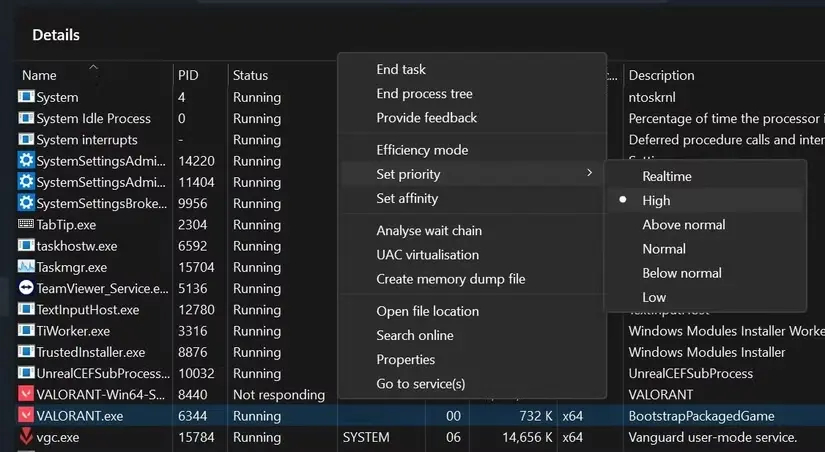
- Valorant’ın işlem önceliğini yüksek olarak ayarlayın. Bunu yapmak için Görev Yöneticisi’ni açın, Ayrıntılar sekmesine gidin, Valorant işlemine sağ tıklayın ve Öncelik ayarla menüsünden Yüksek’i seçin.
6- Ekran Kartınızın Yazılımını Güncelleyin
Daha önce ekran kartınızın yazılım ayarlarını değiştirdiyseniz (örneğin, NVIDIA Denetim Masası’nı kullanarak grafik kartı ayarlarınızı özelleştirdiyseniz), yazılımı tekrar açın ve ayarların bazılarını azaltın. Bu özellikle GPU yazılımına kurduğunuz oyun içi ayarları geçersiz kılmasını söylediyseniz geçerlidir.
7- Daha İyi Performans İçin Ekran Kartınıza Overclock Yapın
Benzer şekilde, donanımınızdan en iyi performansı almak için GPU’nuzu hız aşırtabilirsiniz. GPU’nuzu hız aşırtmayı deneyin ve FPS’nizi iyileştirip iyileştirmediğine bakın. Ancak, GPU’yu hız aşırtmanın bazen oyunun performansını olumsuz etkileyebileceğini unutmayın. Bu olursa, değişikliği geri alın ve hız aşırtmayı tekrar kapatın.
Valorant’ta FPS’nizi Yüksek ve Sabit Tutun
Düşük FPS oyun deneyiminizi kolayca mahvedebilir. Umarım şimdiye kadar FPS’nin Valorant’ta neden aniden düştüğünü veya neden bu kadar uzun süre düşük kaldığını daha iyi anlamışsınızdır. Oyun içi ayarları dikkatlice optimize ederseniz ve yukarıdaki adımların geri kalanını izlerseniz, genel FPS değerlerinizi artırabilir ve daha kararlı hale getirebilirsiniz.
İçeriğimizin sonuna geldiğimizde, diğer Valorant içeriklerimizi de okuyabilirsiniz:

