


Cihazınızda Cyberpunk oynarsanız ilerlemenizin otomatik olarak oyunun dosya konumuna kaydedileceğini bilmelisiniz. Yani güncelleme yapmak, yedek almak, oyununuzu başka bir bilgisayara aktarmak veya oyununuzu arkadaşlarınızla paylaşmak istiyorsanız dosyalarınızın cihazınızda nerede bulunduğunu bilmeniz gerekir.
Cyberpunk 2077 dosyalarınızın nereye kaydedildiğini bulma konusunda yardıma ihtiyacınız varsa doğru yerdesiniz. Cyberpunk 2077’nin save dosyasının konumunu bulabileceğiniz en kolay çözümlere sahibiz.
Ayrıca oyununuzun yedeğini nasıl alabileceğinizi, oyununuzu başka bir cihaza nasıl aktarabileceğinizi ve oyununuzu arkadaşlarınızla nasıl paylaşabileceğinizi de ele aldık. Artık Cyberpunk 2077’de güncelleme yaparken, yedekleme yaparken veya dosyalarınızı aktarırken ilerlemenizi sürdürebilirsiniz.
Cyberpunk 2077 Save Dosyası PC’de Nerede?
Birçok oyuncunun sıklıkla sorduğu sorulardan biri olan save dosyasının PC’deki konumu sanılanın aksine karmaşık bir yerde değildir.
Cyberpunk 2077 save dosyasına erişmenin ne kadar basit olduğunu görmek için Windows, macOS ve Linux bilgisayarlarınızın kesin dosya konumlarına bakalım.
Cyberpunk 2077 Save Dosyası Windows Konumu
Başka bir konuma manuel olarak yüklemediyseniz, dosyalara aşağıda verilen konumdan erişebilirsiniz:
C:\Users\yourusername\Saved Games\CD Projekt Red\Cyberpunk 2077
Konumda .sl2 dosyası yoksa oyunu kaydetmediğinizi unutmayın. Ancak durum böyle değilse ve hala Cyberpunk kayıt dosyalarını bulmanız gerekiyorsa, bu muhtemelen oyunu başka bir konuma kaydettiğiniz anlamına gelir. Ancak aşağıdaki adımları takip ederek de bunu görebilirsiniz.
Adım 1. ‘Windows’ ve ‘R’ tuşlarına basın.
Adım 2. Çalıştır penceresine “%USERPROFILE%\Saved Games\CD Projekt Red\Cyberpunk 2077” yazın.
Adım 3. “Tamam”a basın.
Bu sizi Cyberpunk 2077 kayıt dosyasının konumuna götürecektir.
Ancak, dosyalarınızın bazılarını hala bulamıyorsanız, bu dosyaların gizli olarak ayarlanmış olma ihtimali vardır. Gizli dosyalara nasıl erişebileceğinizi görelim.
Adım 1. “Başlat Düğmesi”ne tıklayın ve ardından “Denetim Masası”na gidin.
Adım 2. Şimdi “Klasörler” seçeneklerine gidin.
3. Adım. “Görünüm sekmesinde” “Gizli dosya ve klasörler”in altında “Gizli dosya ve klasörleri göster”i seçin. Bu size tüm gizli dosyaları gösterecektir.
Cyberpunk 2077 Save Dosyası MacOS Konumu
Cyberpunk 2077 Mac’te mevcut olmadığından, Cyberpunk 2077’yi ya bulut oyun platformuyla (GeForce NOW vb.) ya da Mac’inizde Windows Emulator kullanarak oynayabilirsiniz.
Farklı bulut oyun platformlarında Cyberpunk 2077 save dosyası konumlarını bulma adımları şunlardır:
PS4 için:
1. Adım. PS4’ünüzde “Ayarlar”ı açın.
2. Adım. Şimdi “Uygulama Kaydedilen Veri Yönetimi”ni seçin
Adım 3. Burada “Sistem Depolamasında Kaydedilen Veriler”i bulacaksınız.
Adım 4. Girin ve tüm Cyberpunk 2077 kayıtlı oyun dosyalarını “Cyberpunk 2077” klasöründe bulacaksınız.
PS5 için:
Adım 1. PS5’inizde “Ayarlar”a ve ardından “Depolama”ya gidin.
2. Adım. “Konsol Depolama”yı seçin ve “Kayıtlı Veriler”e gidin.
Adım 3. “PS5” Oyunları’nda “Cyberpunk 2077″yi bulacaksınız. Bu klasördeki tüm kayıtlı dosyalara erişebilirsiniz.
Xbox için:
Adım 1. “Oyunlarım ve Uygulamalarım”ı ziyaret edin.
Adım 2. “Cyberpunk 2077″yi seçin ve “Menü”ye tıklayın.
Adım 3. “Oyun ve eklentileri yönet” seçeneğini seçin.
Adım 4. “Kaydedilen Veriler”e tıklayın, Xbox’taki tüm kaydedilmiş oyun dosyalarını bu klasörde bulacaksınız.
Bu şekilde, Mac’inizde bulut oyunu oynarken Cyberpunk 2077’nin dosya kaydetme konumunu arayabilirsiniz.
Cyberpunk 2077 Save Dosyası Linux Konumu
Tüm Linux kullanıcıları için Cyberpunk 2077 dosyalarını bulmak oldukça basittir. Aşağıda verilen konuma gittiğinizde tüm save dosyalarına erişebilirsiniz.
Steam-Folder/steamapps/compatdata/1091500/pfx
Cyberpunk 2077 Kayıtlı Oyun Dosyası Nasıl Yedeklenir?
Ne yazık ki, Cyberpunk 2077’nin piyasaya sürülmesinden bu yana, çoğu oyuncu cihazlarından verilerin bozulması veya kalıcı olarak silinmesi durumuyla karşılaştı. Yedekleme yapılmadan silinen bu dosyaları temizlemek için harcadığınız zamanı hayal edin.
Burada vereceğimiz adımlar, Cyberpunk 2077 kayıtlı oyun dosyalarınızı yedeklemenizi ve ilerlemenizi kaydetmenizi önemli hale getirir. Tüm Cyberpunk oyuncuları için harika bir yedekleme aracı olan EaseUS Todo Backup uygulaması Windows için kullanılabilir.
Hizmet, dosyalarınız için yedekleme döngüsünü otomatikleştirmek ve planlamak için profesyonel bir ortam sağlar. Dahası, en iyi yanı, yedeklemeyi bilgisayarınıza veya hatta EaseUS tarafından ücretsiz olarak sağlanan 250 GB bulut alanına kaydedebilmenizdir.
Peki, daha ne bekliyorsunuz? Aşağıdaki adımları izleyin ve Windows cihazınızda Cyberpunk’ı endişesiz bir şekilde oynamanın tadını çıkarın:
Adım 1. Yedeklemeyi başlatmak için Yedekleme içeriğini seç seçeneğini tıklayın.
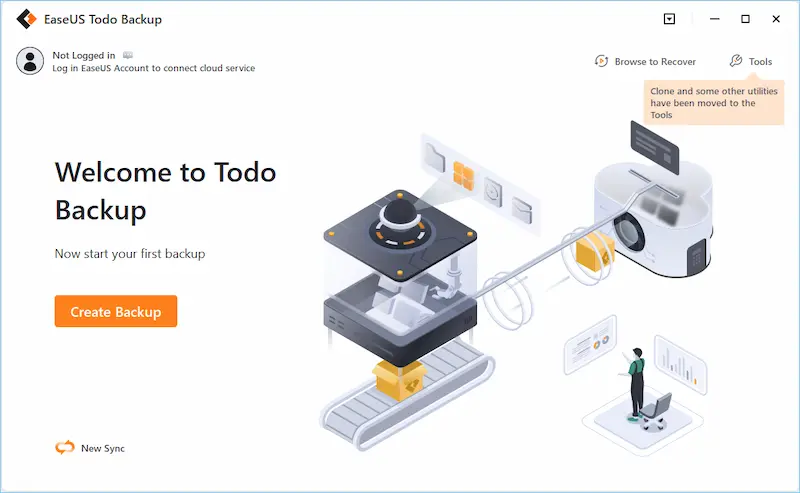
Adım 2. Dosya, Disk, İşletim Sistemi ve Posta olmak üzere dört veri yedekleme kategorisi vardır, Dosya’ya tıklayın.
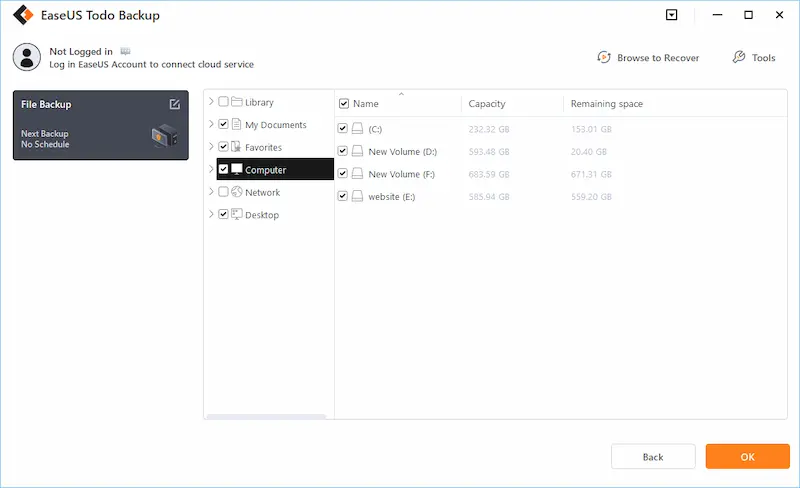
Adım 3. Solda hem yerel hem de ağ dosyaları gösterilecektir. Yedekleme dosyalarını seçmek için dizini genişletebilirsiniz.
4. Adım. Ekrandaki talimatları izleyin ve yedeğin saklanacağı konumu seçin.
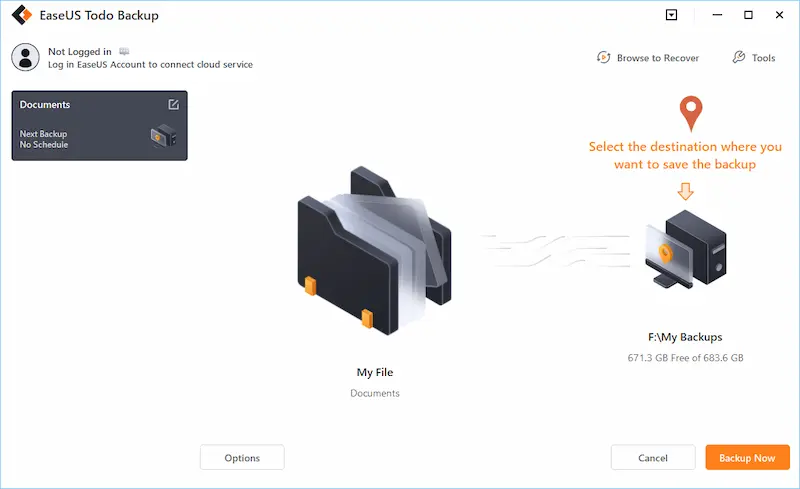
Yedekleme Seçenekleri’nde yedeklemeyi bir parola ile şifrelemek için
Seçenekler’e tıklayın, ardından yedekleme zamanlamasını belirlemek ve yedeklemeyi belirli bir olayda başlatmak için Yedekleme Düzeni’ne tıklayın. Yedekleme sürecini gereksinimlerinize göre uyarlamak için seçebileceğiniz başka ek seçenekler de vardır.
Adım 5. Yedekleme yerel bir diskte, EaseUS’un çevrimiçi hizmetinde veya NAS’ta saklanabilir.
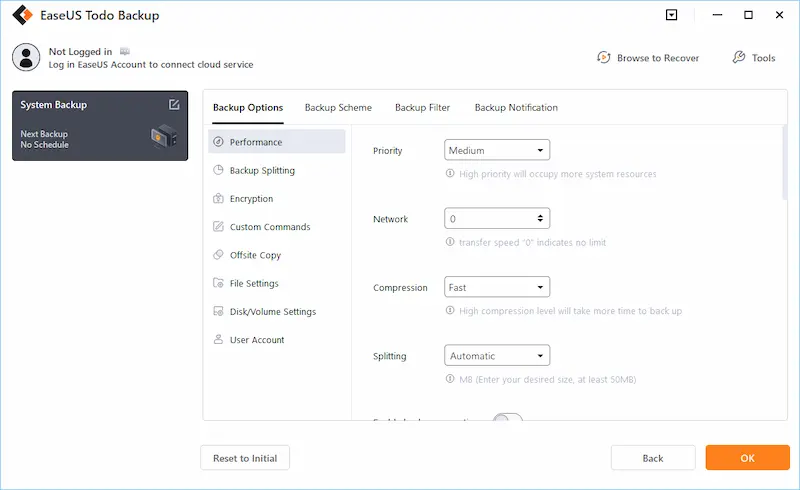
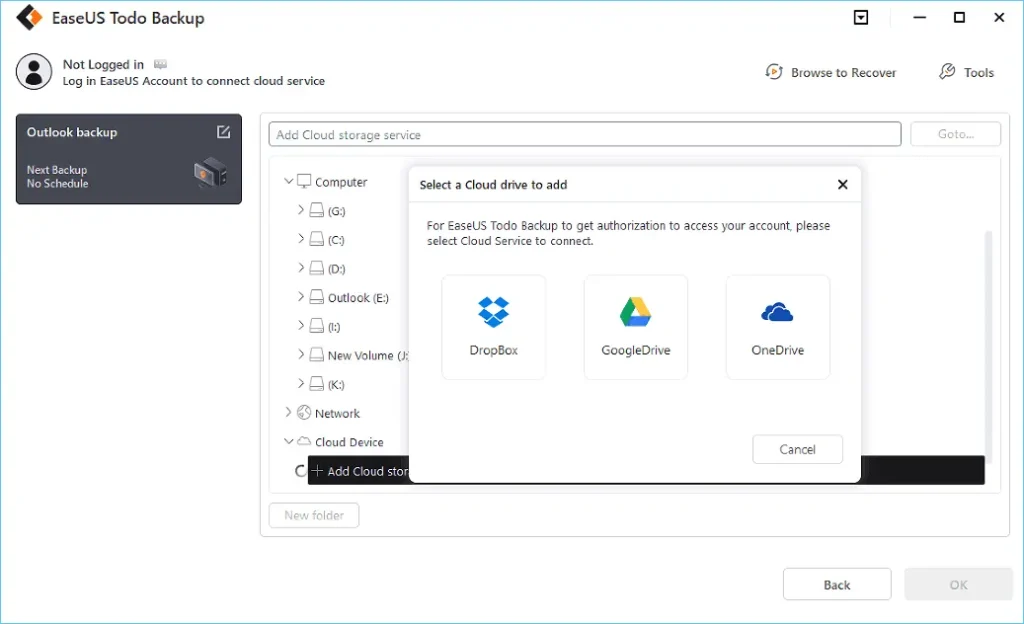
Adım 6. EaseUS Todo Backup, müşterilerin verilerini kendi bulut sürücüsünün yanı sıra üçüncü taraf bir bulut sürücüsüne de yedeklemesine olanak tanır.
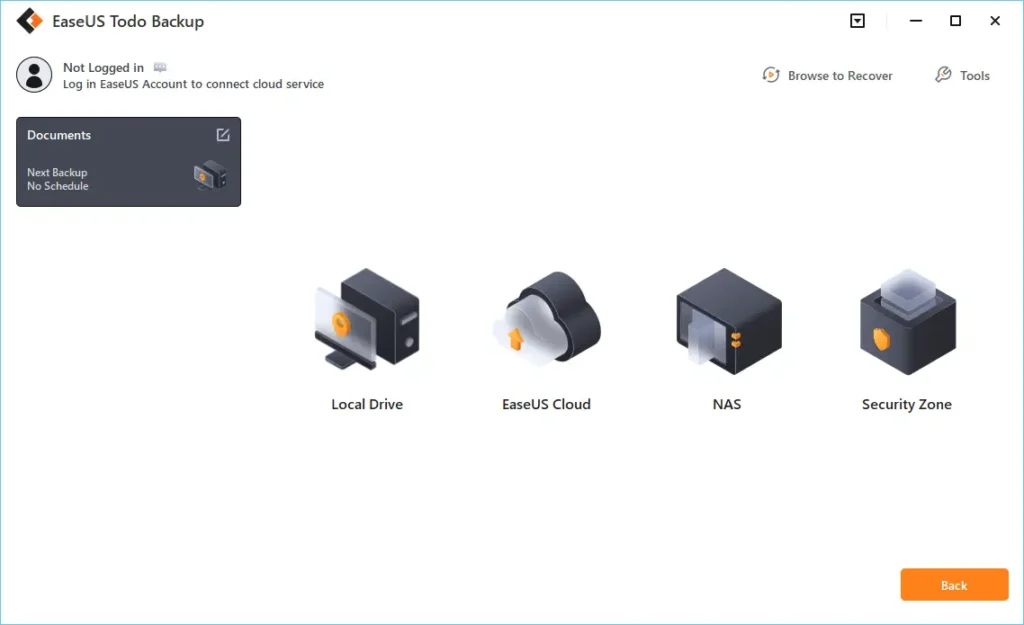
Üçüncü bir tarafça sağlanan bir bulut sürücüsüne verilerinizi yedeklemek istiyorsanız, Yerel Sürücü’yü seçin, aşağı kaydırarak Bulut Aygıtı ekleyin ve ardından hesabınızı ekleyip oturum açın.
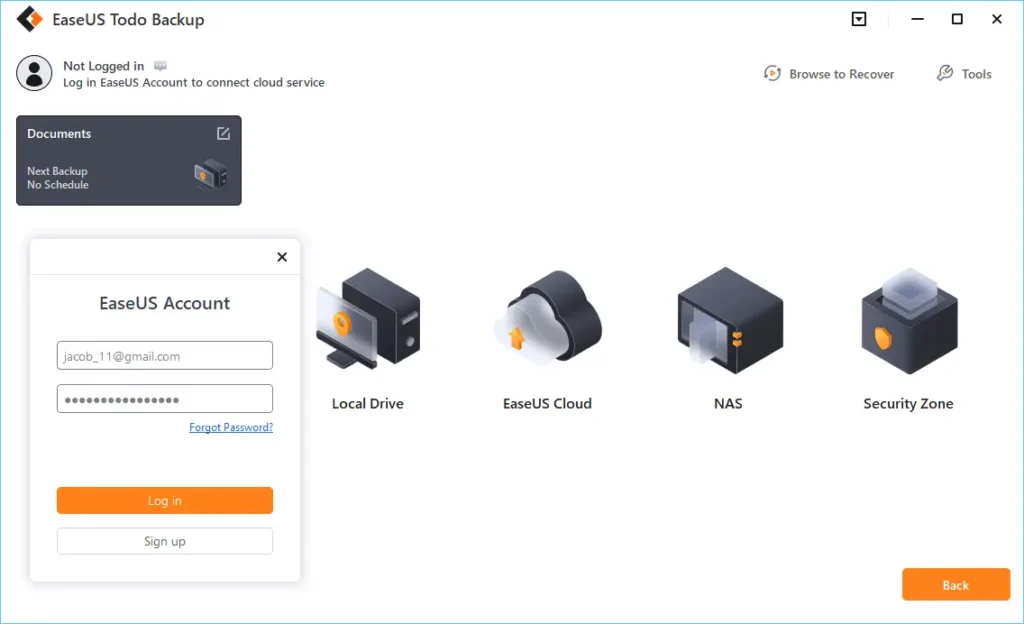
Ayrıca EaseUS bulut sürücüsünü de seçebilirsiniz. Bir EaseUS Hesabı için kaydolun, ardından EaseUS Cloud’a tıklayın ve oturum açın.
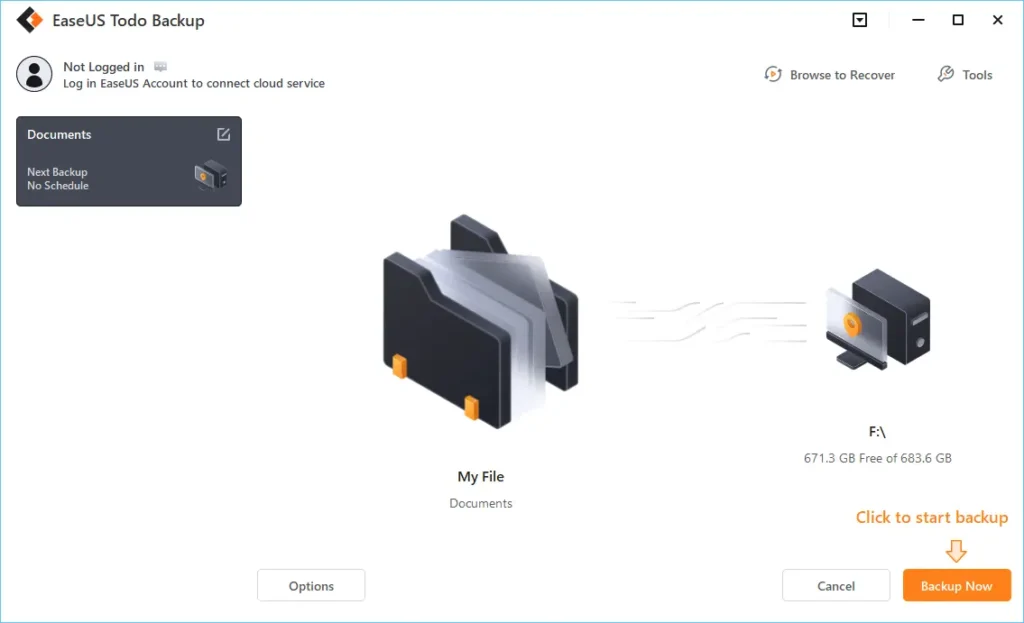
Adım 7. Yedekleme işlemini başlatmak için Şimdi Yedekle’ye tıklayın. Yedekleme işi tamamlandıktan sonra panelin sol tarafında bir kart olarak sunulacaktır. Yedekleme işini daha fazla işlemek için sağ tıklayın.
Ayrıca Mac cihazları için Cyberpunk 2077’nin kayıtlı oyun dosyalarını arayabilir ve yedeklemesini almak için bunları herhangi bir harici diske kopyalayabilirsiniz. Ancak Windows’un aksine, her başarının yedeğini tutmak için kısa bir süre sonra Cyberpunk dosyalarınızın yedeğini manuel olarak almanız gerekecektir.
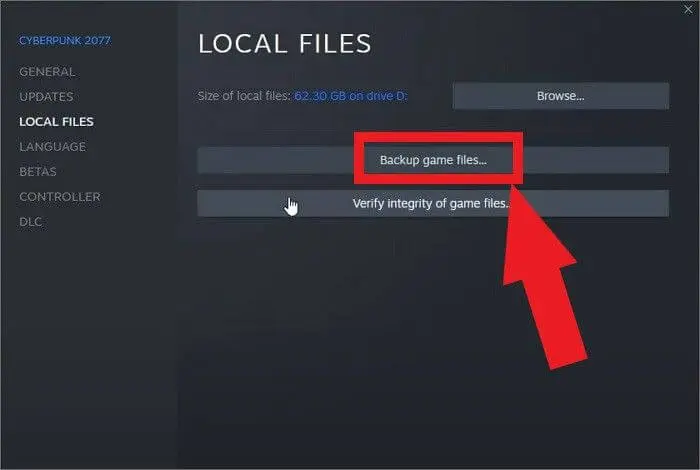
PS ve Xbox serisine gelince, yedeği oyun platformunun kendisinden almanız gerekecek. Örneğin Steam’i kullanabilirsiniz ve oyun dosyalarını şu şekilde yedekleyebilirsiniz:
- Steam
Cyberpunk 2077 Kayıt Dosyası Yeni Bir Bilgisayara Nasıl Aktarılır
Artık Cyberpunk 2077 dosyalarınızı nasıl bulacağımızı ve yedeğini alacağımızı gördüğümüze göre, bu dosyaları başka bir bilgisayara nasıl aktarabileceğimizi keşfedelim.
PS veya Xbox kullanıcıları, bulut depolamayı kullanarak farklı cihazlar üzerinden dosya aktarabilir. Öte yandan Cyberpunk 2077 paylaşımı yapan PC kullanıcıları için Stadia üzerinden dosya kaydetme işlemi yapılabiliyor.
Ayrıca EaseUS Todo Backup aracında yedek alabilir ve dosyaları istediğiniz bilgisayara aktarabilirsiniz.
EaseUS Todo PC Trans kullanarak Cyberpunk 2077 dosyalarını başka bir cihaza aktarma adımlarına bakalım.
Adım 1. EaseUS Todo PCTrans’ı her iki bilgisayara da yükleyin.
2. Adım. Eski PC’nizde “Yedekle ve Geri Yükle”yi ve ardından “Veri Yedekleme”yi seçin. Dosyaları harici bir sabit sürücüye yedeklemeyi seçtiğinizden emin olun.
Adım 3. Şimdi bu sürücüyü diğer bilgisayara bağlayın ve “Verileri Geri Yükle” seçeneğini seçin.
Adım 4. Dosyalarınızı seçin ve “Geri Yükle”ye tıklayın.
Cyberpunk 2077 Kayıt Dosyası Diğer Oyuncularla Nasıl Paylaşılır
Cyberpunk 2077’yi arkadaşlarla oynamak gerçekten eğlenceli. Ve eğer Cyberpunk 2077 Kayıt Dosyalarınızı arkadaşlarınızla paylaşmak istiyorsanız, bunu aşağıdaki şekillerde yapabilirsiniz:
- Google’ın Bulut tabanlı oyun platformu Stadia’yı kullanabilirsiniz. Ayrıca kaydetme dosyalarını Stadia’dan bilgisayarınıza aktarabilir ve ardından çevrimiçi olarak yükleyerek diğer oyuncularla paylaşabilirsiniz.
- Dosyaları bir Sabit Diske aktarabilir ve paylaşabilirsiniz. Bu temel olarak dosyaları bir bilgisayardan diğerine kopyalayıp yapıştırmaktır.
- EaseUS Todo Backup aracının ücretsiz 250 GB bulut alanını kullanma. Dosyaları çevrimiçi olarak yükleyin ve EaseUS aracıyla otomatik olarak indirin.
Cyberpunk 2077 Save Dosyası Konumu İçin Sık Sorulan Sorular
Bu makale, Cyberpunk 2077 kayıtlı oyun dosyalarıyla ilgili endişelerinizin mümkün olduğunca çoğunu ele aldı. Ancak başka sorularınız varsa yanıtları bulmak için SSS bölümümüzü ziyaret edebilirsiniz.
1- Cyberpunk 2077 kaydetme verileri nerede saklanıyor?
C:\Users\Your username\Saved Games\CD Projekt Red\Cyberpunk 2077
Ancak yine de dosyalarınızı bulamıyorsanız o klasörde gizli dosya olup olmadığını kontrol edin.
2- Oyun Dizini Nedir?
Oyun dizini, belirli bir oyunla ilgili tüm dosya ve içeriğin depolandığı bir klasördür.
Cyberpunk 2077 ile ilgili diğer içeriklerimize de bakabilirsiniz:

