

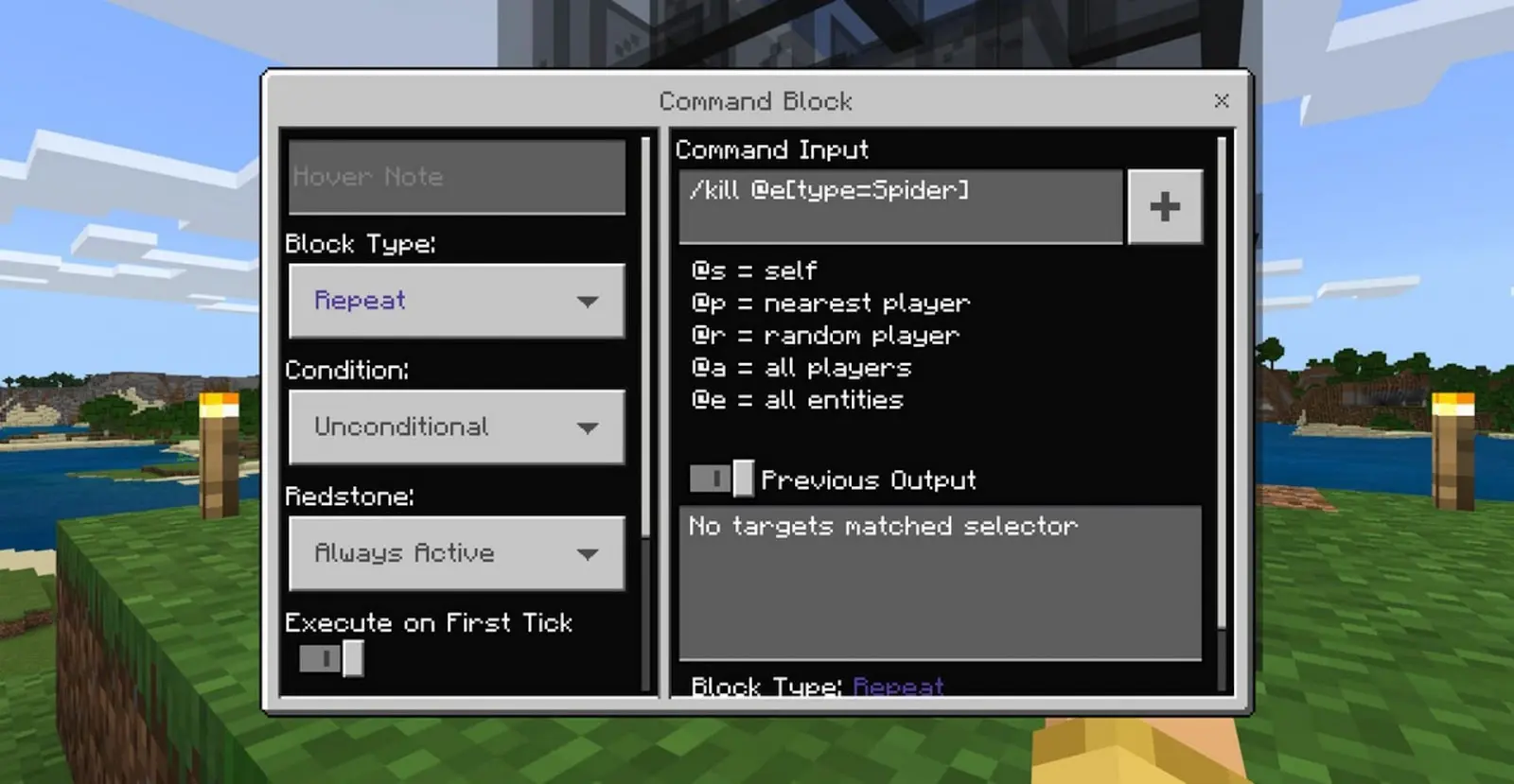
Minecraft yeni başlayan oyuncular için biraz zorlu gelebilir. Oyunda karşınıza çıkacak birçok karakter ve yapılması gereken bir sürü şey olacak. Ancak burada yardımımıza konsol komutları yetişiyor. Bu içeriğimizde Mojang tarafından geliştirilmiş olan ve dünyada milyonlarca oyuncusu olan Minecraft için kullanabileceğiniz tüm konsol komutlarının bir listesi yer almaktadır.
Ama öncelikle konsol komutlarını nasıl kullanacağınızı öğretelim.
Minecraft Konsol Komutları Nasıl Kullanılır?
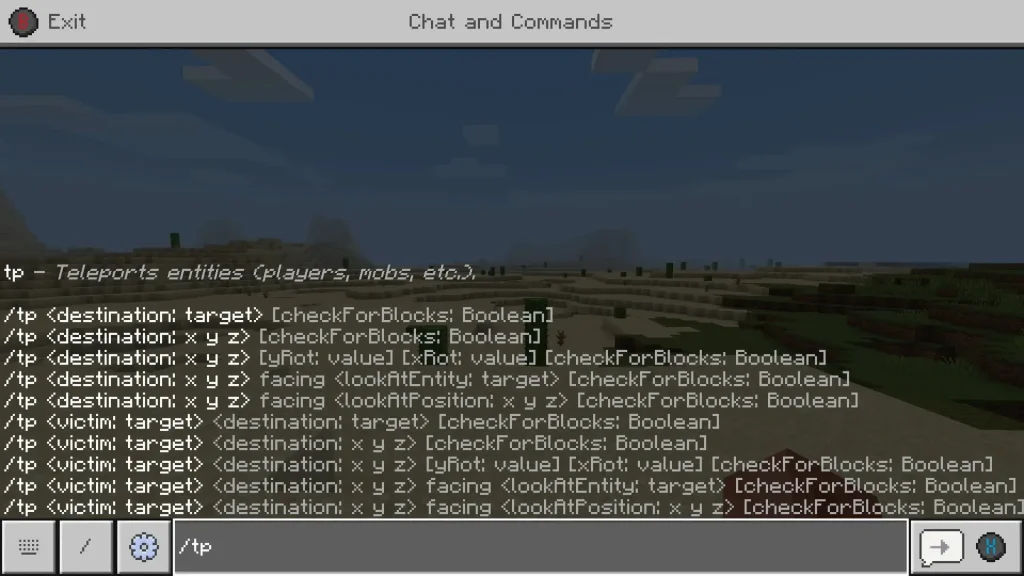
Haritada dolaşmaya ve tüm arkadaşlarınıza bedava elmaslar vermeye başlamadan önce, konsol komutlarına izin veren bir sunucuda oynadığınızdan emin olmanız gerekir. Sunucuyu siz oluşturuyorsanız, kurulum sırasında bu seçeneği kolayca etkinleştirebilirsiniz. Başka bir sunucuda oynuyorsanız, komut konsol menüsünü açmayı deneyin – bu platforma göre değişir, ancak PC’de “/” tuşu kullanılarak gerçekleştirilebilir.
Komut konsolu açıkken yapmanız gereken tek şey hile kodunuzu yazmak, gerisini oyun halledecektir.
Minecraft’taki En Çok Kullanılan Konsol Komutları
Elbette, komut konsolunu açmak sizi yalnızca belirli bir yere kadar götürecektir – ayrıca iletişim kutusuna girmek için birkaç kod bilmeniz gerekecektir. Neyse ki, Minecraft’ın bazı sürümleri komut konsoluna yazmaya başladığınızda size birkaç öneri sunacaktır, ancak incelemeniz için en çok kullanılan konsol komutlarını sizler için derledik:
- Bir oyuncuyu belirli bir yere ışınla
- /tp [player] <x y=”” z=””></x>
- Bir oyuncuya ücretsiz deneyim puanı verin
- /experience ekleme <player> <amount></amount></player>
- Oyununuzun zorluğunu değiştirin (Huzurlu , Kolay, Normal veya Zor)
- /difficulty <level></level>
- Havayı değiştir
- /weather <type> [duration]</type>
- Bir oyuncuya ücretsiz öğeler verin
- /give <player> <item> [quantity]</item></player>
- Seçili konumda bir çete yaratın
- /summon <entity> [x y z]</entity>
Minecraft’ta keşfedebileceğiniz düzinelerce başka hile kodu var, ancak bu altı tanesi konsol komut sistemiyle denemeler yapmaya başlamanız için eğlenceli bir yol sunmalıdır. Unutmayın – kodlar platforma göre biraz farklılık gösterebilir ve bunları yalnızca hileleri etkinleştirmiş sunucularda kullanabilirsiniz.
Minecraft İçin Tüm Konsol Komutları ve Hileleri
Yukarıdaki hile kodlarında ustalaştınız mı? İşte Minecraft’ta mevcut tüm konsol komutları ve hilelerine bir göz atın – çoğu çok özel amaçlara hizmet ediyor, ancak hepsini öğrenmek veya kullanmak oyun deneyiminizi ayrı bir seviyeye çıkaracaktır.
| Komut | Ne İşe Yaradığı |
| /help [CommandName] | Belirli bir konsol komutu hakkında ayrıntılı bilgi sağlar |
| /give <player><item>[Amount]</item></player> | Bir oyuncuya seçili bir öğeden belirli bir miktar verin |
| /tp [TargetPlayer] x y x | Bir oyuncuyu haritanın seçili bir bölümüne taşıyın |
| /kill [TargetPlayer] | Hedefinizi anında öldürün |
| /weather WeatherType | Hava durumunu değiştir (Yağmur, Gök gürültüsü, Kar) |
| /gamemode creative | Sunucunuzu Yaratıcı Mod’a geçirin |
| /gamemode survival | Sunucunuzu Survival Moduna geçirin |
| /time | Günün saatini değiştirin (Şafak için 0, Gece için 18000) |
| /difficulty [Setting] | Zorluk seviyesini değiştir (Huzurlu, Kolay, Normal, Zor) |
| /seed | Mevcut tohumunuzun (seed) kodunu görüntüleyin |
| /summon | Hedef nesneyi oluştur |
| /atlantis | Dünyanızdaki su miktarını artırın |
| /instantmine | Tek bir tıklamayla herhangi bir nesneyi kazın |
| /falldamage | Düşme hasarını etkinleştirin veya devre dışı bırakın |
| /waterdamage | Su hasarını etkinleştirin veya devre dışı bırakın |
| /firedamage | Yangın hasarını etkinleştirin veya devre dışı bırakın |
| /duplicate | Elinizde tuttuğunuz öğeyi çoğaltın |
| /dropstore | Envanterinizi bir sandıkta saklayın (Otomatik olarak oluşturulur) |
| /instantplant | Bitkiler anında büyür |
| /gamerule keepInventory true | Öldüğünüzde tüm eşyalarınızı saklayın |
| /gamerule doDaylightCycle false | Gündüz/gece döngüsünü durdurur |
| /ride | Karşılaştığınız herhangi bir canavarı bir bineğe dönüştürür |
| /Freeze | Çeteleri durdurur |
| /superheat | Tüm öğeleri eritilmiş formlarına dönüştürür |
| /itemdamage | Silahlar artık bozulmuyor |
| /locate [location name] | Oluşturulan yapıların koordinatlarını verir |
| /camerashake | Kamerayı sallıyor |
| /clearspawnpoint | Bir oyuncunun yumurtlama noktasını kaldırır |
| /connect | Sağlanan URL’deki WebSocket sunucularına bağlanma girişimleri |
| /deop | Oyuncular için operatör statüsünü iptal eder |
| /dialogue | Oyuncular için NPC diyaloğunu açar |
| /effect | Durum efektlerini ekleyin veya kaldırın |
| /enchant | Oyuncunun seçtiği öğeye bir büyü ekler |
| /event | Belirli nesne(ler) için bir olayı tetikler |
| /fill | Bir bölgenin tamamını veya bir kısmını belirli bir blokla doldurur |
| /fog | Sis ayar dosyasını ekle veya kaldır |
| /damage | Varlıklara hasar uygulayın |
| /execute summon | Yeni oluşturulan bir varlığın özelleştirilmesine izin verir |
Sunucudaki Admin Komutları
Eğer kendinize ait bir sunucunuz varsa, Minecraft sunucu komutlarını uygulayarak ona kendi benzersiz havanızı katmanın zamanı geldi. Bunu söyledikten sonra, Minecraft sunucu komutlarını kullanma kılavuzunun yanı sıra Minecraft’ta kullanabileceğiniz tüm komutların tam listesi burada.
Kendinize ait bir sunucunuz yoksa Minecraft’ta sunucunun nasıl açılacağını içeriğimizde okuyabilirsiniz.
Daha önce çok oyunculu bir sunucuda oynadıysanız, “/warp” veya “/spawn” gibi Minecraft sunucu komutlarına ve bunun gibi şeylere aşina olabilirsiniz. Bir yönetici olarak birçok şey yapabilirsiniz. Vanilla sunucuları pek çok komut sunmaz, ancak Bukkit eklentiler biçiminde her türlü komutu destekler. Bu kılavuz Vanilla sunucu yazılımına dayandığından, onunla sıklıkla kullanılan komutları kullanacağız. Bir komutu başlatırken oyundaysanız, yazmadan önce eğik çizgi “/” kullanmanız gerekir. Bu, istemciye, onu takip eden metnin bir sohbet mesajı değil, bir komut olacağını söyler. Ancak, sunucu yazılımından komutlar kullanıyorsanız, konsol yalnızca eğik çizgi “/” içermeyen komutları kabul eder, bu nedenle olduğu gibi yazarsınız.
| Komut | Ne İşe Yaradığı |
| ban <playername> [reason] | playername adlı kullanıcıyı sunucudan kara listeye alır, böylece artık bağlanamazlar. Not: Yasaklamalar, yürürlükte olan tüm beyaz listelemelerin yerini alır. |
| ban-ip <ip-address | playername> | Bir IP adresini kara listeye alır, böylece bu adresten yapılacak tüm sonraki bağlantılar reddedilir. |
| banlist [ips] | Yasaklanmış IP adreslerini görüntülemek için “banlist ips” komutunu kullanın. |
| deop <playername> | Bir oyuncunun operatör statüsünü iptal eder. |
| kick <playername> [reason] | Oyuncu adını sunucudan zorla ayırır ve isteğe bağlı bir sebep gösterir. |
| list | Şu anda bağlı olan tüm oyuncuların adlarını gösterir (aynısı tab tuşuna basıldığında da yapılabilir) |
| op <playername> | Oyuncu adına sunucuda operatör statüsü verir. |
| pardon <playername> | Oyuncu adını kara listeden kaldırır ve tekrar bağlanmalarına olanak tanır. |
| pardon | IP adresini IP kara listesinden kaldırır ve bu IP adresinden gelen oyuncuların sunucuya bağlanmasına izin verir. |
| save-all | Sunucunun dünyadaki tüm bekleyen değişiklikleri diske yazmasını zorlar. |
| save-off | Sunucunun dünya dosyalarına yazmasını devre dışı bırakır. Tüm değişiklikler geçici olarak sıraya alınır. |
| save-on | Sunucunun dünya dosyalarına yazmasını etkinleştirir. Bu varsayılan davranıştır. |
| stop | Sunucuyu zarif bir şekilde kapatır. |
| =”” remove=””> <playername> | Oyuncu adını beyaz listeye ekler veya beyaz listeden kaldırır. |
| whitelist list | Beyaz listedeki tüm oyuncuları görüntüler. |
| =”” off=””> | Sunucunun beyaz liste kullanımını etkinleştirir/devre dışı bırakır. Not: Beyaz liste etkin olduğunda, adları beyaz listede görünmese bile sunucu operatörleri her zaman bağlanabilir. |
| whitelist reload | Diskteki beyaz-list.txt dosyasındaki oyuncu adları listesini yeniden yükler (beyaz-list.txt dosyası Minecraft dışında değiştirildiğinde kullanılır). |
İçeriğimizin sonuna geldiğimizde, umuyoruz ki bu içerik fazlasıyla işinize yarayacaktır. Ayrıca Minecraft ile ilgili diğer içeriklerimize de göz atabilirsiniz:

