

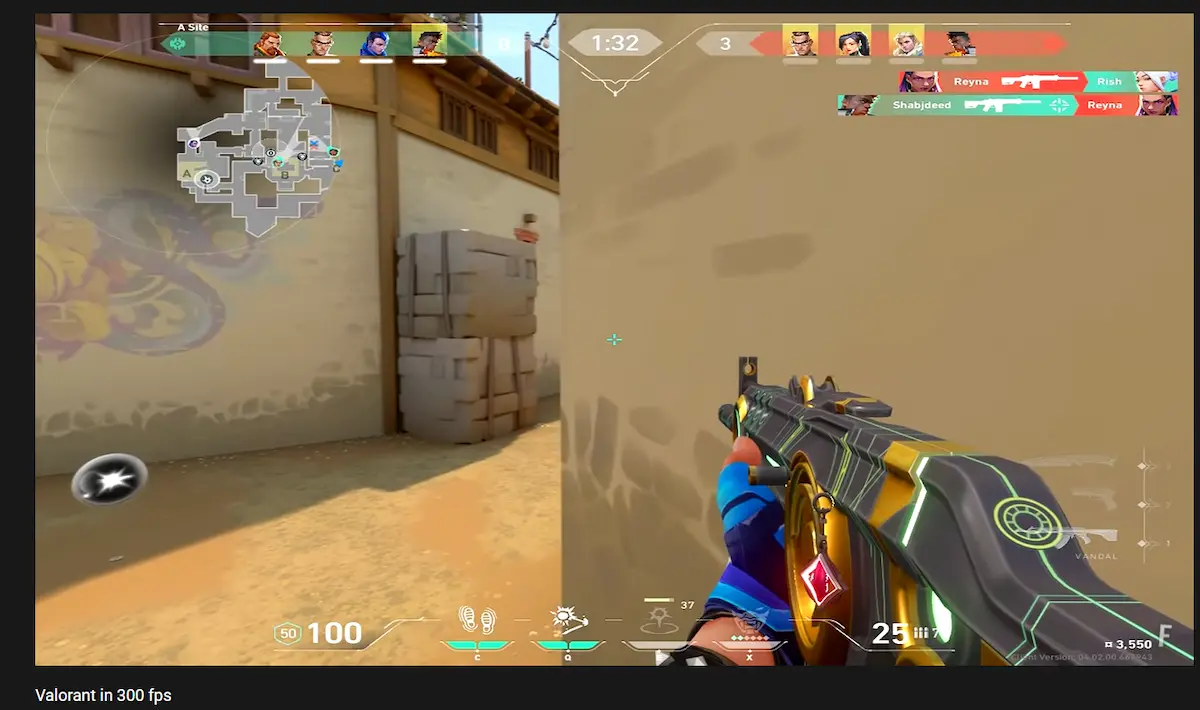
Bugünkü içeriğimizde, Valorant’ta renk ayarlarının nasıl yapılacağını anlatacağız. Bu içerikte ekran yenileme hızını ayarlamayı tartışmayacağımızı hemen belirtelim.
Burada yalnızca görüntü kalitesini iyileştirmeye yardımcı olacak renk seçeneklerine odaklanacağız. Bu neden gerekli? Birçok oyuncu Valorant’taki renklerin donuk göründüğünden, nesnelerin, yeteneklerin ve ajanların genel görünürlüğünü azalttığından şikayet ediyor. Ancak endişelenmenize gerek yok, bu sorunu düzeltmenize yardımcı olmak için buradayız. Valorant‘ı daha canlı ve zengin hale getirmenin birkaç basit yolu var.
Bu rehberde, birçok kişi için önemli bir iyileştirme olabilecek Valorant’ı daha canlı ve renkli hale getirmek için etkili yöntemlere bakacağız.
Valorant Grafik Ayarlarını Düzeltme
Öncelikle oyun içindeki grafik ayarlarına dikkat etmeniz gerekiyor, bu küçük bir kısım olsa da etkisi de var. Bu seçenekler doğrudan renk doygunluğunu artırmasa da, bunları optimize etmek oyunun genel deneyimini iyileştirebilir.
Not: Oyunu İngilizce oynadığım için ekran görüntülerini İngilizce olarak almak zorunda kaldım. Okuyucularımızdan şimdi den özür diliyorum.
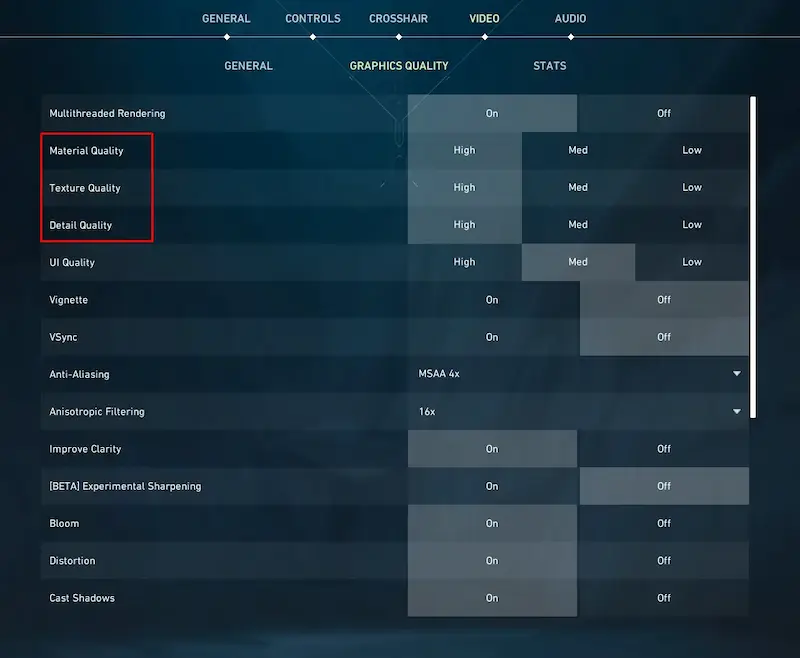
- Doku kalitesi: Ortamların, ajanların ve silahların yüzeylerinin daha detaylı görünmesi için Yüksek olarak ayarlayın.
- Yumuşatma: Nesnelerin kenarlarını daha pürüzsüz hale getirir. Daha net görüntüler için “4x MSAA” olarak ayarlayın.
- Netlik Geliştirme: Bu seçenek dokuların daha net olmasına yardımcı olur, bu da oyunun daha canlı görünmesini sağlayabilir.
Valorant sistem gereksinimlerini unutmayın ve eğer cihazınız bu tür ayarları yapmaya yetmiyorsa umutsuzluğa kapılmayın, çünkü bu yapmamız gerekenlerin sadece küçük bir kısmı.
Panel Ayarlarının NVIDIA veya AMD İçin Ayarlanması
Valorant için cihazınızdaki renkleri ayarlamada en önemli noktalardan biri GPU seviyesinde renk ayarlarını değiştirmektir. NVIDIA kullanıcıları Dijital Canlılık’ı, AMD kullanıcıları ise Doygunluk’u kullanarak renk yoğunluğunu artırabilirler.
NVIDIA Kullanıcıları İçin
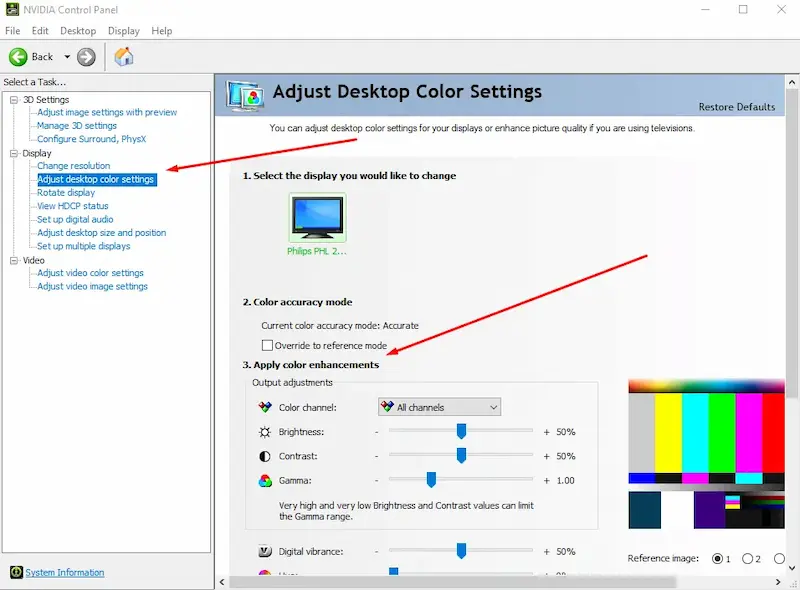
- NVIDIA Denetim Masası’nı açın.
- Ekran > Masaüstü Renk Ayarlarını Düzenle’ye gidin.
- Dijital Canlılık kaydırıcısını %70-80‘e kadar artırın. Bu renkleri daha doygun hale getirecektir. (Bu değerlere bağlı kalmak zorunda değilsiniz, kaydırıcıyı her zaman isteğinize göre ayarlayabilirsiniz)
AMD Kullanıcıları İçin
- AMD Radeon Yazılımını açın.
- Görüntüle bölümüne gidin.
- Doygunluk kaydırıcısını kendi isteğinize göre ayarlayın.
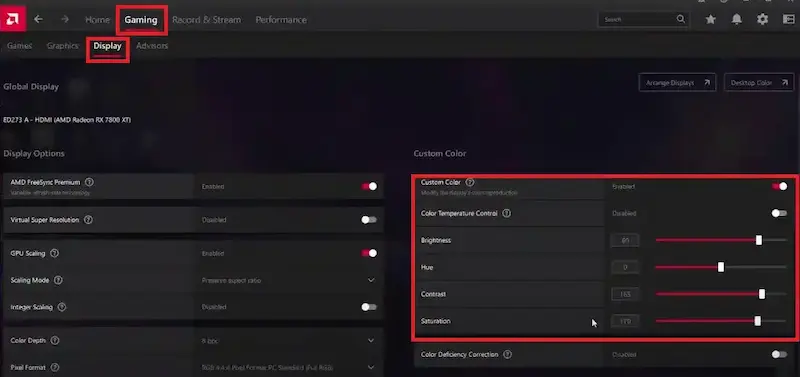
Aşırıya kaçmamaya dikkat edin, çünkü çok fazla doygunluk doğal olmayan bir görünüme yol açabilir ve düşmanları fark etmeyi zorlaştırabilir. Netlikten ödün vermeden renkleri geliştiren bir denge bulun.
Windows’a Özel Renk Profilleri
Oyun ve ekran kartına yerleşik ayarlara ek olarak, işletim sisteminin kendisi görevimizde bize yardımcı olabilecek bir dizi kaydırıcıya sahiptir. Windows ayrıca Ekran ayarları aracılığıyla renk parametrelerini özelleştirme olanağı da sağlar:
- Seçenekler > Sistem > Ekran’a gidin.
- Aşağı kaydırın ve Ek görüntüleme seçenekleri’ni seçin.
- Buradan Renk kalibrasyonuna erişebilir ve oyunun renk gamını iyileştirmek için parlaklığı, kontrastı ve renk dengesini manuel olarak ayarlayabilirsiniz.
Üçüncü Taraf Araçların Kullanımı (Opsiyonel)
Temel ayarların ötesine geçmek istiyorsanız, ReShade gibi üçüncü taraf araçları kullanın, Valorant’ın görsellerini daha fazla özelleştirmenize olanak tanır. ReShade, oyununuza gerçek zamanlı olarak gölgelendiriciler ve efektler uygulayan ve onu nasıl yapılandıracağınız konusunda size daha fazla kontrol sağlayan bir son işlem aracıdır.
- VibranceFX: Doğal tonları koruyarak renk yoğunluğunu artırır.
- Netlik: Görüntüleri keskinleştirir ve dokuları ortaya çıkarır.
- Renklilik: Renklere derinlik katar ve çevreyi daha etkileyici hale getirir.
Bu tür programları kullanmadan önce cihazınızın ilgili gereksinimleri desteklediğinden emin olun.
ReShade’i kullanmak için:
- ReShade’i resmi web sitesinden indirin ve kurun.
- Kurulum sırasında Valorant yürütülebilir dosyasını seçin ve DirectX 10+ API’yi seçin.
- VibranceFX ve Clarity gibi istediğiniz gölgelendiricileri seçin ve bunları oyun içinde kendi isteğinize göre özelleştirin.
Not: Üçüncü taraf araçları kullanmadan önce mutlaka Riot'un kullanım koşullarını kontrol edin; çünkü bunlardan bazıları Riot'un Vanguard hile önleme sistemi tarafından engellenebilir.
Monitör Ayarları ve Kalibrasyon
Bazen sorun oyun değil, monitörünüzün renkleri görüntüleme şeklidir. Modern monitörlerde genellikle parlaklık, kontrast ve renk doygunluğunu ayarlamak için ayarlar bulunur. Daha hassas ayarlar için modelinize dikkat etmenizi ve kullanım talimatlarını kendiniz bulmanızı öneririz. Burada oyunda renk doygunluğunu artırmak için kullanmanız gereken birkaç önemli parametreyi belirteceğiz.
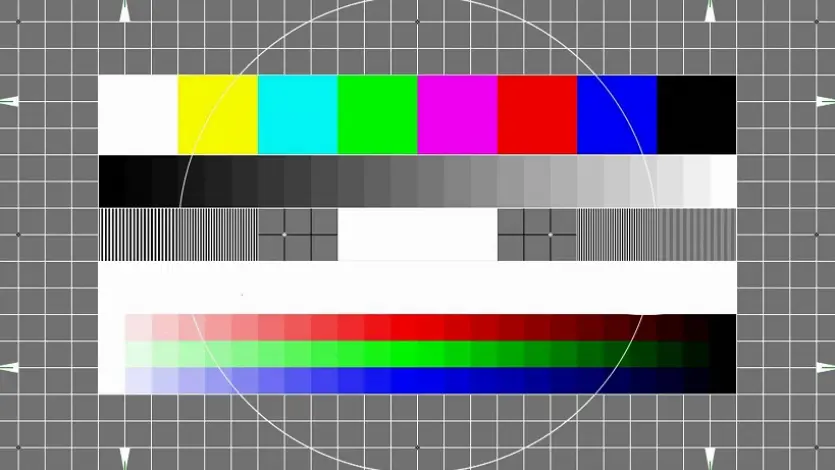
- Monitör ayarları (OSD) menünüzü açın.
- Renk sıcaklığı, Doygunluk ve Keskinlik gibi seçenekleri bulun.
- Bazı monitörlerde ayrıca renklerin parlaklığını artırabilen Oyun modu veya Sinema Modu gibi önceden ayarlanmış profiller de bulunur.
Piyasada birçok monitör bulunduğu için en bilindikleri için kısaca bunları nasıl yapacağınızı anlatalım.
Asus Monitör Ayarları
- Renk Sıcaklığı: “Menü” → “Renk Ayarları” → “Renk Sıcaklığı” → “Warm” (Sıcak), “Normal” veya “Cool” (Soğuk) seçeneklerinden birini seçin.
- Doygunluk: “Menü” → “Renk” veya “Görüntü” → “Saturation” ayarını istediğiniz seviyeye getirin.
- Keskinlik: “Menü” → “Görüntü” → “Sharpness” ayarını çok yüksek olmadan orta seviyede tutmaya çalışın.
AOC Monitör Ayarları
- Renk Sıcaklığı: “Menü” → “Renk” bölümünden “Cool”, “Normal”, “Warm” veya “User” seçeneğini seçin. Renk doğruluğu için “Normal” veya 6500K önerilir.
- Doygunluk: “Menü” → “Renk Ayarları” → “Doygunluk” seçeneğinden istediğiniz doygunluğu seçin.
- Keskinlik: “Menü” → “Görüntü Ayarları” → “Sharpness” bölümünden keskinliği ayarlayın. Orta seviyede olması önerilir.
LG Monitörler Ayarları
- Renk Sıcaklığı: “Menü” düğmesine basın → “Görüntü” → “Renk Ayarları” → Renk sıcaklığını seçin (“Warm”, “Cool” veya “Normal”).
- Doygunluk: “Menü” → “Resim Ayarları” → “Saturation” seçeneğinden ayarlayın.
- Keskinlik: “Menü” → “Resim Ayarları” → “Sharpness” değerini orta seviyede tutun.
Dell Monitörler Ayarları
- Renk Sıcaklığı: “Menü” → “Color” (Renk) → “Color Temp.” (Renk Sıcaklığı) → “6500K” veya “Normal” seçin.
- Doygunluk: “Menü” → “Color” → “Saturation” (Doygunluk) ayarını kişisel tercihinize göre yapın.
- Keskinlik: “Menü” → “Display” (Görüntü) → “Sharpness” ayarını seçerek çok yüksek olmadan orta düzeyde ayarlayın.
MSI Monitörler Ayarları
- Renk Sıcaklığı: “Menü” → “Color Temp.” bölümüne gidin ve “Warm”, “Normal”, “Cool” seçeneklerinden birini tercih edin.
- Doygunluk: “Menü” → “Görüntü Ayarları” → “Saturation” değerini istediğiniz seviyeye getirin.
- Keskinlik: “Menü” → “Görüntü” → “Sharpness” ayarını orta seviyede tutmaya çalışın.
Samsung Monitörler Ayarları
- Renk Sıcaklığı: “Menü” → “Color” (Renk) bölümüne gidin, “Warm”, “Cool”, veya “Standard” gibi seçenekleri kullanın.
- Doygunluk: “Menü” → “Renk Ayarları” → “Saturation” seçeneğiyle ayarlayın.
- Keskinlik: “Menü” → “Image” (Görüntü) → “Sharpness” bölümünden çok fazla artırmadan keskinliği orta seviyede tutun.
Ayrıca aşağıdaki videoda Valorant için en iyi renk ayarlarının nasıl yapılacağına dair videoyu da izleyebilirsiniz.
İçeriğimizin sonuna geldiğimizde, diğer Valorant ile ilgili içeriklerimizi de okuyabilirsiniz:

