

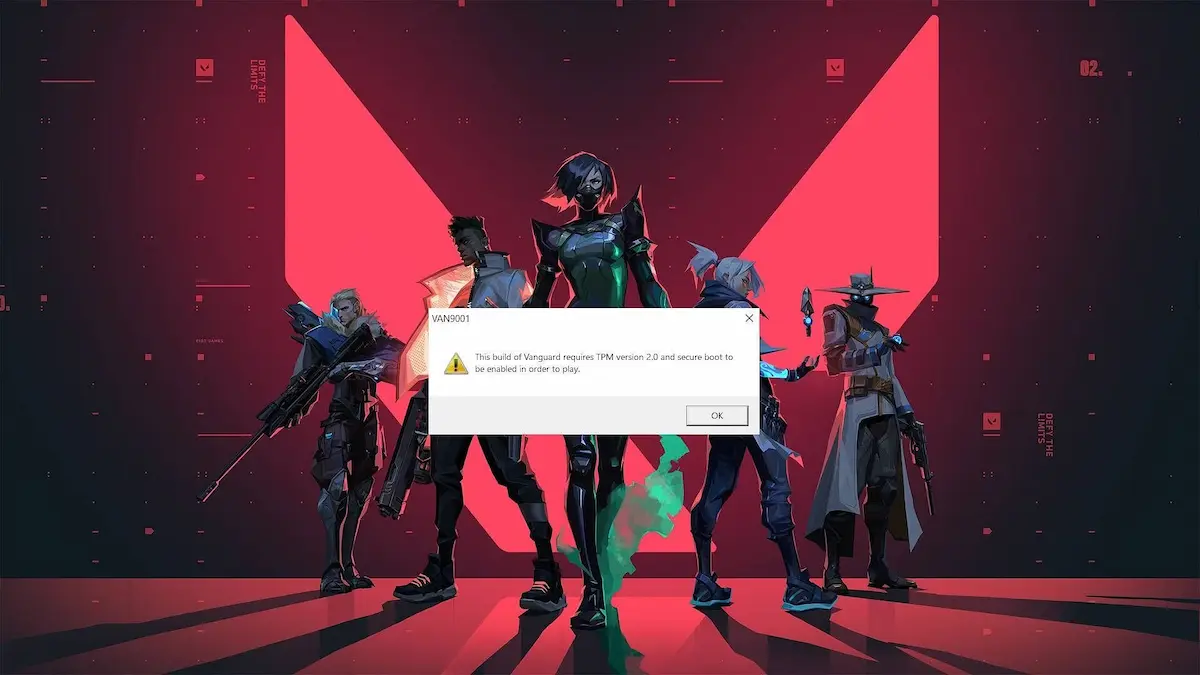
Pek çok oyuncu Valorant’ı başlatmaya çalışırken Riot Vanguard hatasıyla karşılaşıyor. Bu hata, oyun hile önlemeyi başlatamadığında ortaya çıkar ve genellikle hızlı bir yeniden başlatma sorunu çözer. Bazen sorun, Güvenilir Platform Modülü‘nü (TPM) etkinleştirmediğinizde de ortaya çıkabilir. Valorant’taki Riot Vanguard hatasına yönelik tüm olası düzeltmeleri burada bulabilirsiniz.
Valorant Vanguard Hatası Nasıl Düzeltilir?

Valorant’ta Riot Vanguard hatasını düzeltmek için denenmiş ve olumlu sonuçlar alınmış mevcut tüm çözümleri burada bulacaksınız.
1. Çözüm: Tüm Riot süreçlerini yeniden başlatın
Riot Vanguard hatasının devam edip etmediğini kontrol etmek için Riot Vanguard dahil tüm Riot Games süreçlerini kapatmayı deneyebilirsiniz.
- Görev Çubuğunuza sağ tıklayın
- Görev Yöneticisi’ne tıklayın
- Riot Games veya Valorant logosunun bulunduğu tüm süreçleri bulun.
- Programların her birine sağ tıklayın ve Görevi Sonlandır’a tıklayın.
2. Çözüm: Bilgisayarınızı Yeniden Başlatın
Riot’un Vanguard hile karşıtı süreci, özellikle bilgisayarınızda daha az RAM varsa, Windows tarafından kapatılabilir. Bilgisayarınızı yeniden başlatmak sorunu çözecektir.
- Klavyenizdeki Windows tuşuna basın
- Güç simgesine tıklayın
- Yeniden Başlat’a tıklayın
3. Çözüm: Riot İstemcisini ve Valorant’ı Yeniden Yükleyin
Riot İstemcisi tek başına indirilemez ve oyununuza bağlıdır. Ancak onu kaldırabilirsiniz ve Valorant’ı bir sonraki başlatmayı denediğinizde otomatik olarak kendini yeniden yükler.
- Windows arama çubuğunda Riot Client’ı arayın
- Riot Client’ı bulun ve içerik menüsünden Kaldır’a tıklayın
- Valorant’ı Başlat
- Riot Client otomatik olarak yeniden kurulmalıdır
4. Çözüm: TPM 2.0’ı etkinleştirin
Sonraki adımlara geçmeden önce anakartınızın BIOS ayarları menüsüne bakmanız önerilir. Menüde kendi başınıza gezinmeniz ve TPM 2.0 ile Güvenli Önyüklemeyi etkinleştirmeniz gerekir.
1. Bilgisayarınızı yeniden başlatın
2. Firmware’e girmek için basmanız gereken tuşu (varsa) tanımlamak için ekran görüntüsüne bakın.
Kurulum moduna girene kadar gerekli tuşa art arda basın. Farklı bir düğmeniz varsa, bunu anakartınızın kılavuzuna bakmanız veya çevrimiçi olarak aramanız gerekir. Aşağıda anakartlar için BIOS açma kısa yollarını görebilirsiniz.
- Dell: F2 veya F12.
- HP: ESC veya F10.
- Acer: F2 veya Sil.
- ASUS: F2 veya Sil.
- Lenovo: F1 veya F2.
- MSI: Sil.
- Toshiba: F2.
- Samsung: F2.
- Surface: Sesi açma düğmesini basılı tutun.
3. BIOS menünüze girdikten sonra Secure BOOT ve TPM 2.0 ayarlarına gidip bunları etkinleştirmeniz gerekir.
Bu menüler anakartınızın üreticisine ve modeline göre farklılık gösterir ve herhangi bir değişiklik yapmadan önce anakartınızın ayarlarına bakmalısınız. TPM 2.0’ı etkinleştirmeyi tamamladığınızda Valorant’ta artık Riot Vanguard hatası almamanız gerekiyor.
Valorant’la ilgili diğer VAN hataları için hazırladığımız içeriklerimizi okuyabilirsiniz:
- Valorant VAN9003 Hatası Nedir ve Nasıl Düzeltilir?
- Valorant VAN9001 Hatası Windows 11’de Nasıl Düzeltilir?
- Valorant VAN 1067 Hatası Nedir ve Nasıl Düzeltilir?
- Güncel Tüm Valorant Vandal Skinleri ve Fiyatları
- Valorant Bıçakları: En Güncel ve En Detaylı
- Valorant VAN 81 Hatası Nedir ve Nasıl Düzeltilir?
- Valorant VAN 1 Hatası Nedir ve Nasıl Çözülür? (4 Etkili Yöntem)
- Valorant VAN 152 Hatası Nedir ve Nasıl Çözülür?
- Valorant VAN 140 Hatası Nasıl Düzeltilir?

